BBPOS WisePOS E
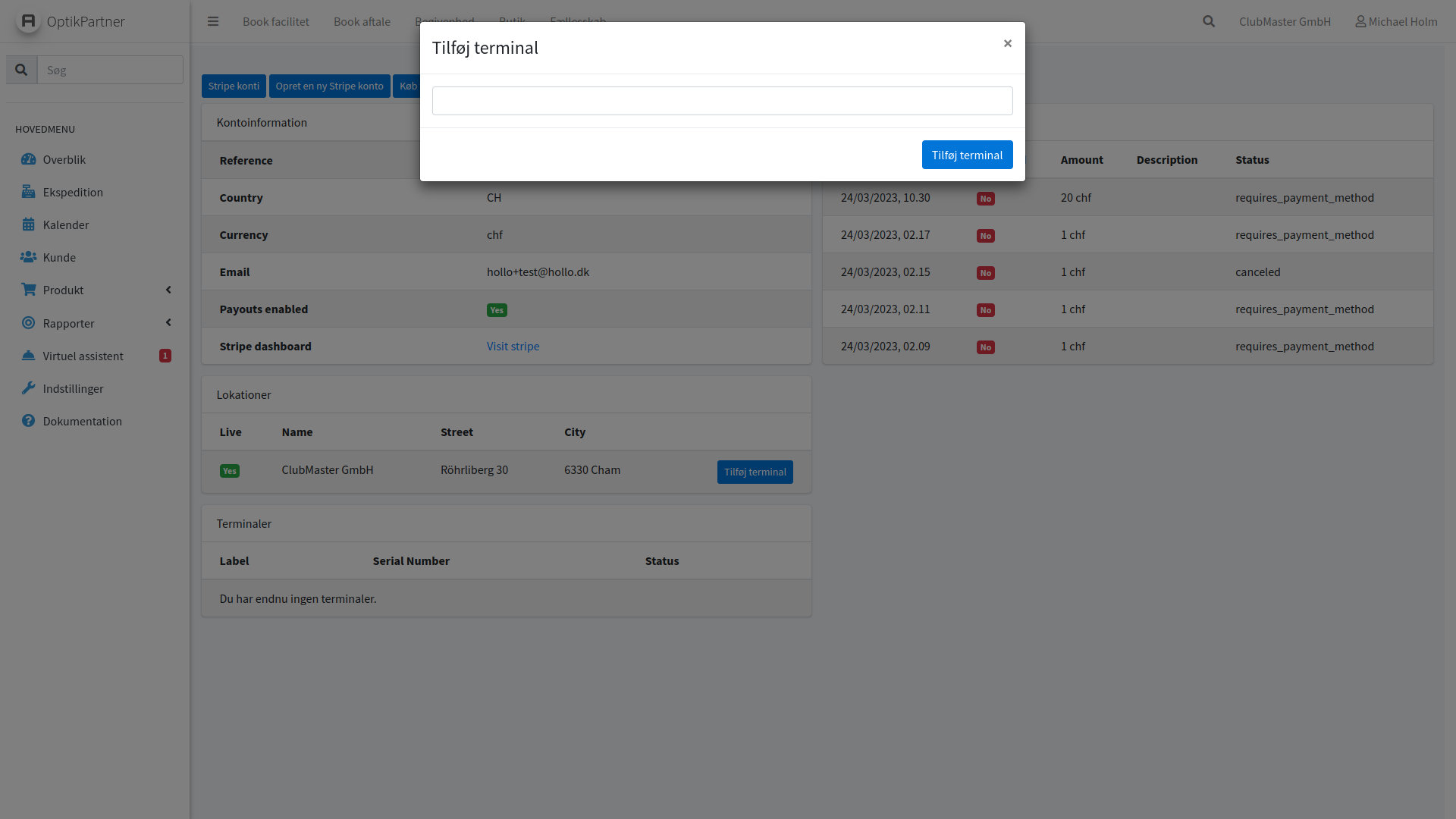
Tilføj terminal
På din terminal
På din terminal, Swipe fra højre side mod venstre og åben Settings.
Koden er 07139.
Vælg Generate pairing code.
I OptikPartner
Gå til Indstillinger > Ekstern > Stripe Integration
Vælg Vis ud for din stripe konto.
Klik på Tilføj terminal.
Indtast nu koden fra din terminal.
Terminalen er nu forbundet til OptikPartner.
Noter nu dit serie nummer som er vist på siden lige efter du har koblet terminalen til.
Lav til betalingsform
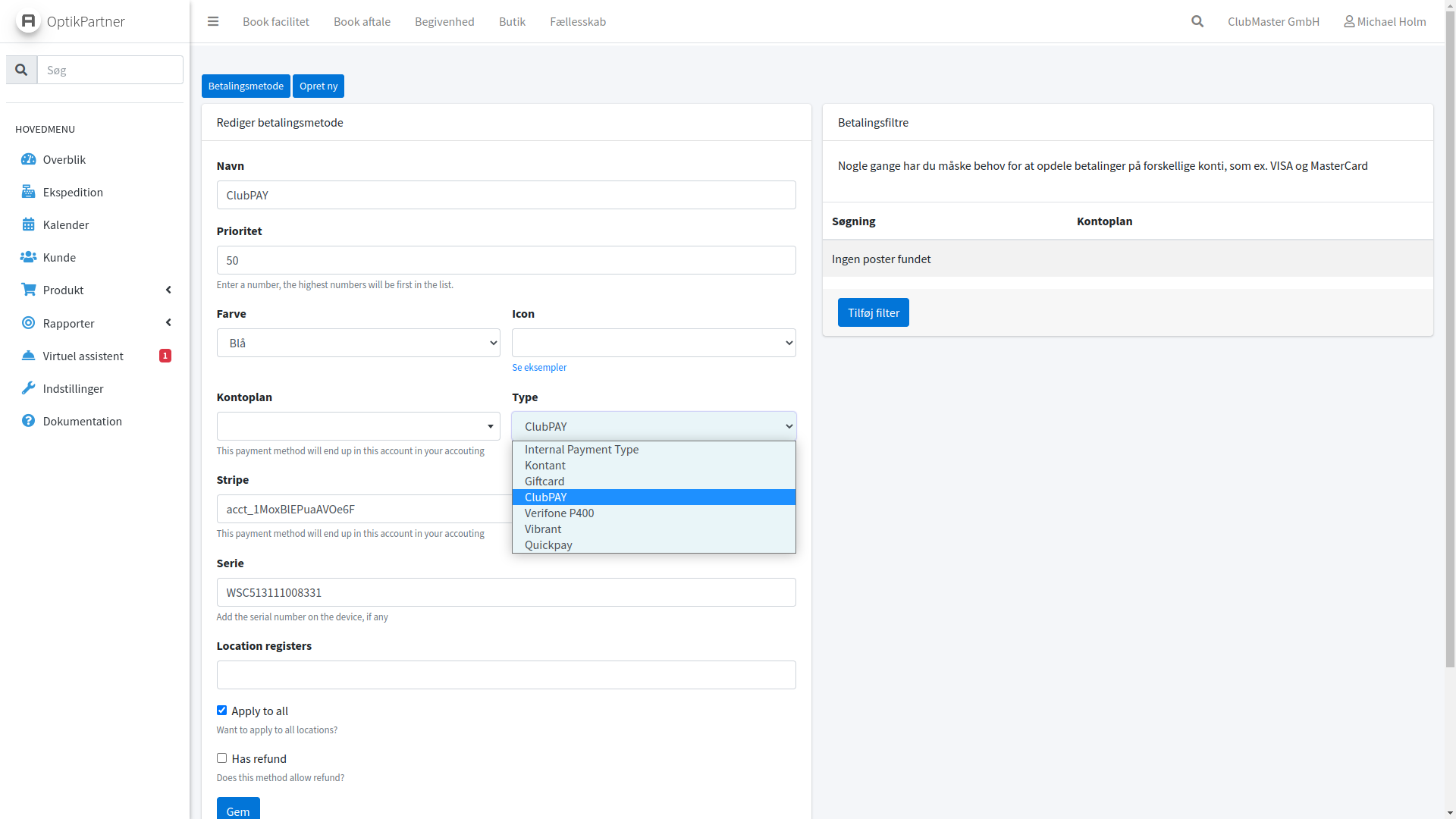
Gå til Indstillinger > Økonomi > Betalingsmetode.
Vælg her Opret ny.
Vælg Type ClubPAY.
Under oprettelsen vælg her.
Navn på betalingsform, ex. ClubPAYType ClubPAYVælg din Stripe kontoKontoplan til regnskabSerie nummer fra tidligere i guiden, ex. WSC513111008331
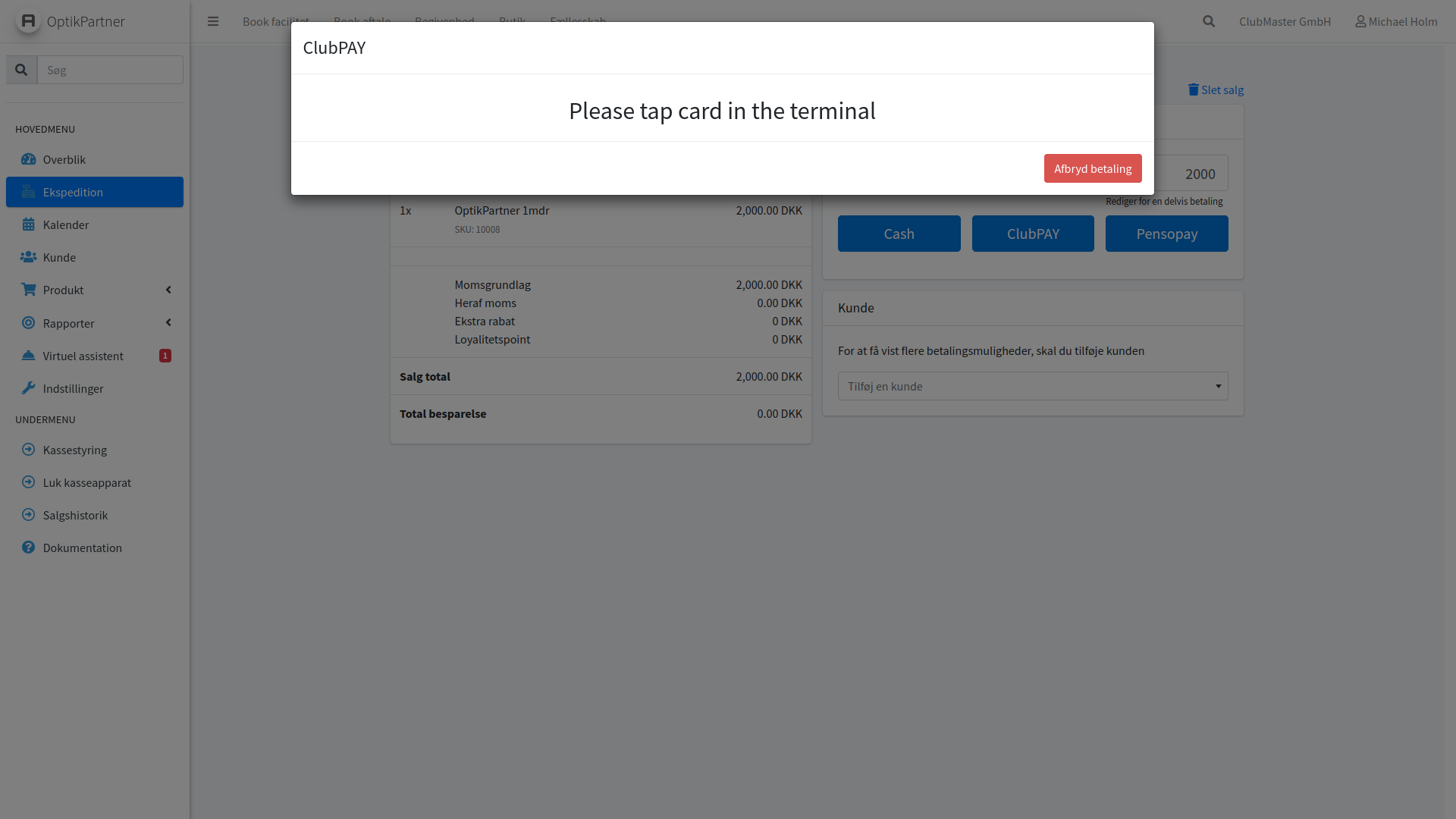
Gem dine ændringer, og terminalen kommer nu automatisk frem i dit kassesystem.
Refundering af betaling
Kommer kunder ind og beder om en refundering, så sker dette ikke via terminalen, gå blot ind i Indstillinger > Økonomi > Betalingsmetode.
Find her klappen log ud for din nye terminal.
Her vælger du blot at tilbageføre beløbet til kunden.
Tilpas billede
Du kan selv uploade et nyt valgfrit billede til din terminal for at gøre den helt din egen.
Først, gå til dit Stripe dashboard på https://dashboard.stripe.com.
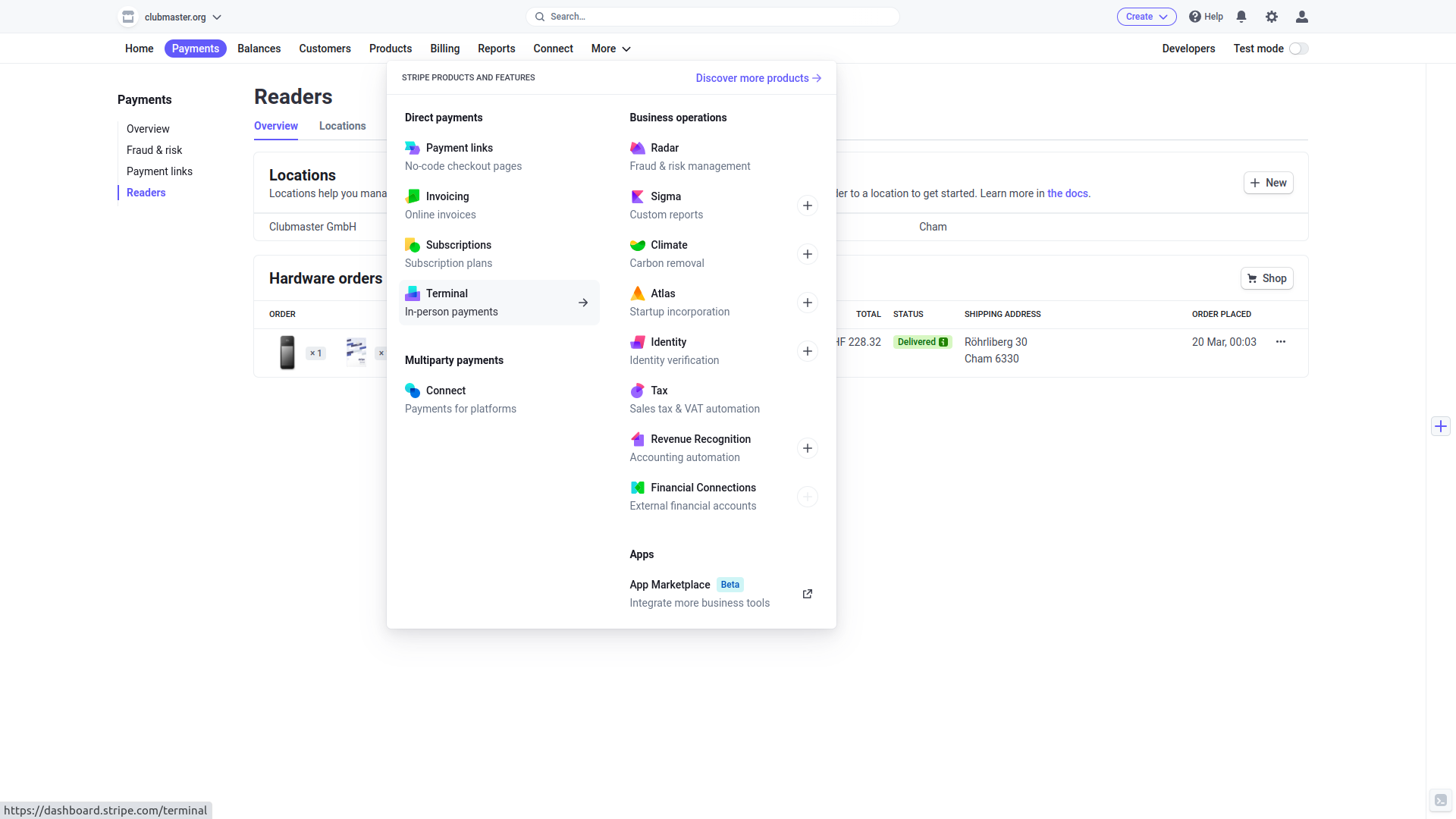
Gå så til Menuen More > Terminal.
Klik herefter på linien med din butik, der er ingen knap, klik blot på linien.
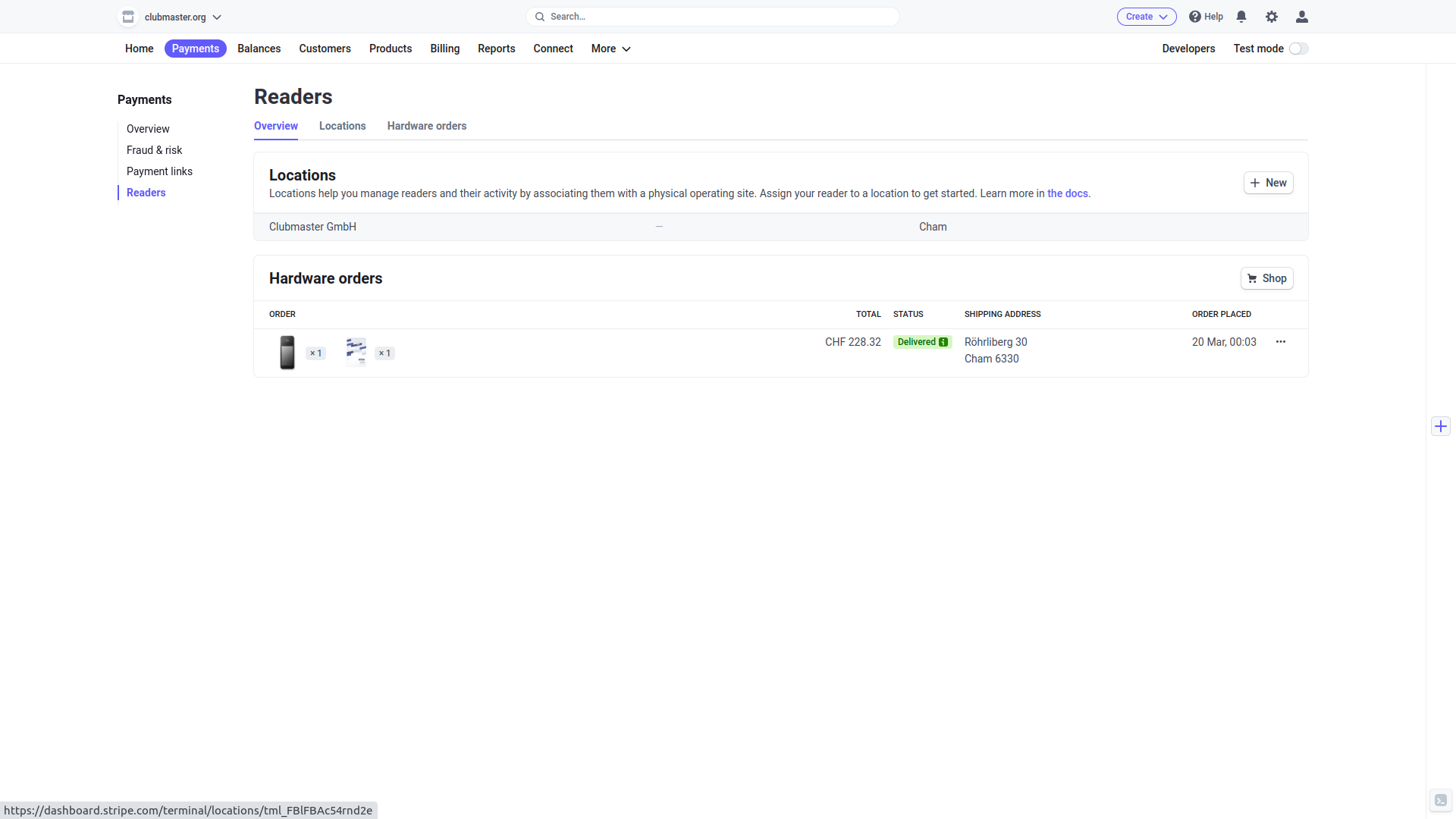
Klik herefter på Reading settings i toppen af din skærm, og klik her på Upload new.
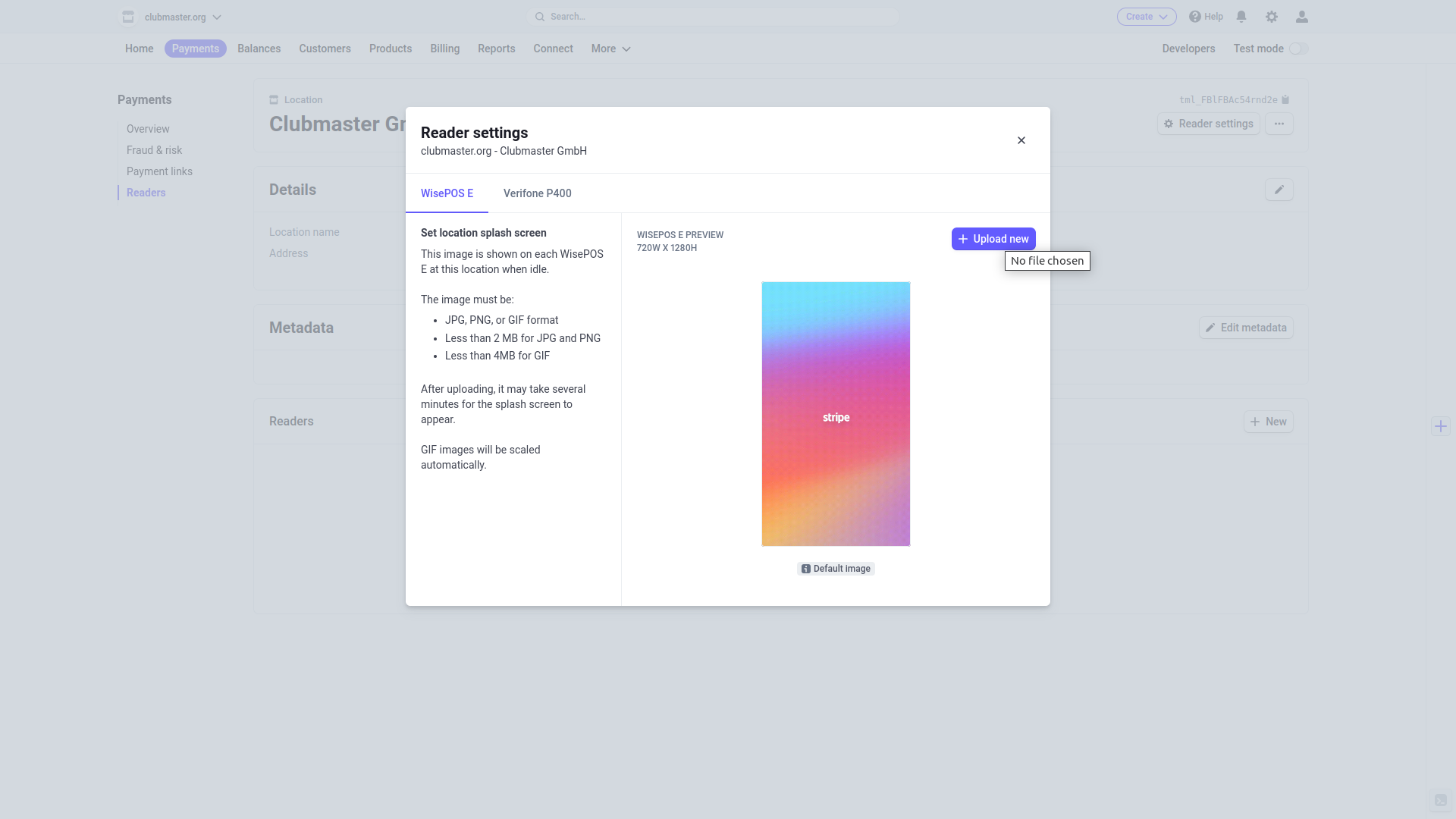
En menu åbner sig, opload dit ønsket billede materiale, det skal gerne være i dimentionen:
Højde 1280Bredde 720
Og vent så et par minutter, og du har nu dit eget billede på din ClubPAY terminal.