Economic
Her er en komplet gennemgang fra en helt ny economic konto, hvordan man kobler OptikPartner og economic sammen med alle steps.
Kom igang
Her er rækkefølgen af hvordan vi får sat economic op med OptikPartner.
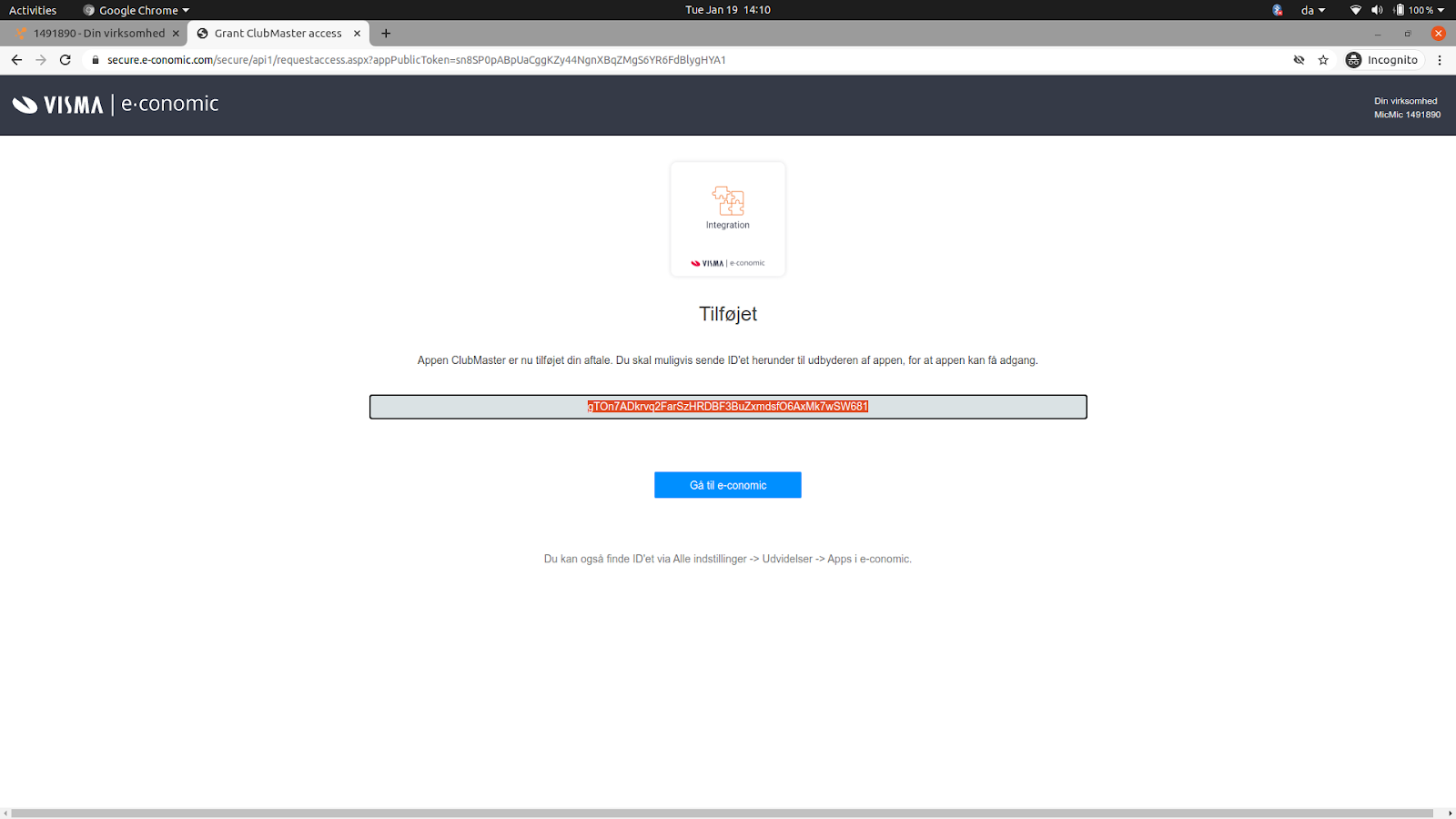
Send følgende link til revisor som kan returnere med en token https://secure.e-conomic.com/secure/api1/requestaccess.aspx?appPublicToken=sn8SP0pABpUaCggKZy44NgnXBqZMgS6YR6FdBlygHYA1
Opret ny integration, og udfyld blot token og evt. andet required
Nu kan du via listen klikke debug og se alle oplysningerne i economic vi skal bruge
Skaf token
Følg den normale procedure for at skaffe en token via OptikPartners hjemmeside.
Find oplysninger
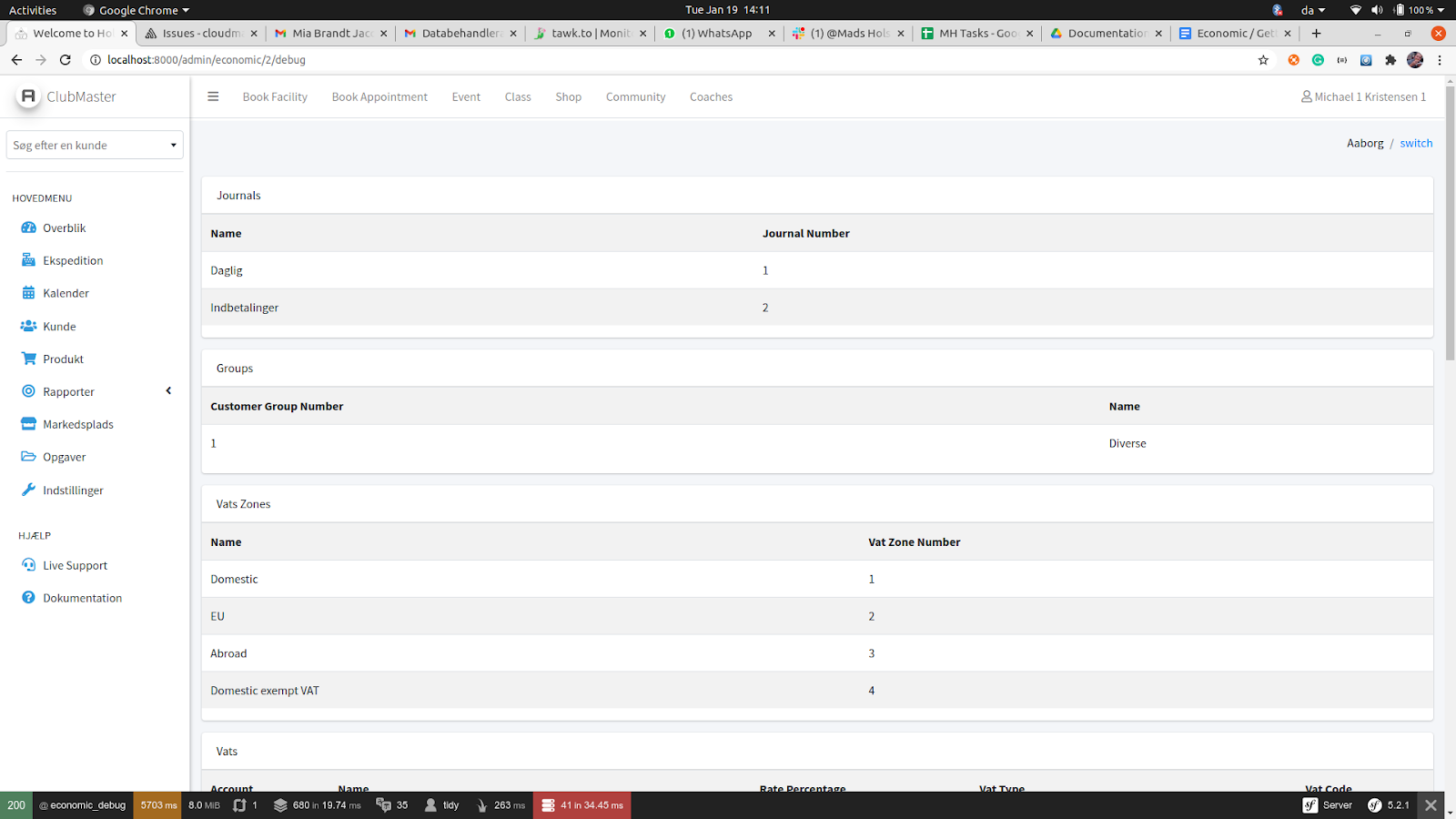
For at udfylde integrationen skal du benytte “debug” knappen, her slår vi alle informationerne op fra kundens regnskabssystem i economic. Alle disse numre man ser her i integrationen skal bruges til at udfylde i OptikPartner, så vi ved:
hvordan opretter vi nye kunder i economic
hvordan opretter vi produkter i economic
hvordan skal faktura se ud i economic
.. altså alle indstillingerne er for at vi kan oprette ting korrekt og automatisk i economic for kunden
EksempelvisKassekladdei nedenstående eksempel kan du se at vi finder 2 kassekladder i economic, Daglig og Indbetalinger, typisk vil kunden oprette en nysom hedder OptikPartner, hvor vi kan lægge alle vores kassekladder.Hvis nu vi skal lægge alle vores indbetalinger ind på kassekladden Daglig, så skal vi i Payment Account skrive tallet 2.Kunde gruppei nedenstående eksempel kan man se at i dette tilfælde har kunden i economic en kunde gruppe der hedder Diverse, for at vi opretternye kunder i gruppen Diverse i economic når der kommer nye kunder, så skal vi i OptikPartner udfylde feltet User Group Number med 1.Og alle nye kunder der bliver oprettet, bliver derefter oprettet i denne gruppe.
Disse informationer skal du lægge ind i følgende felter i opsætning af en ny profil i economic:
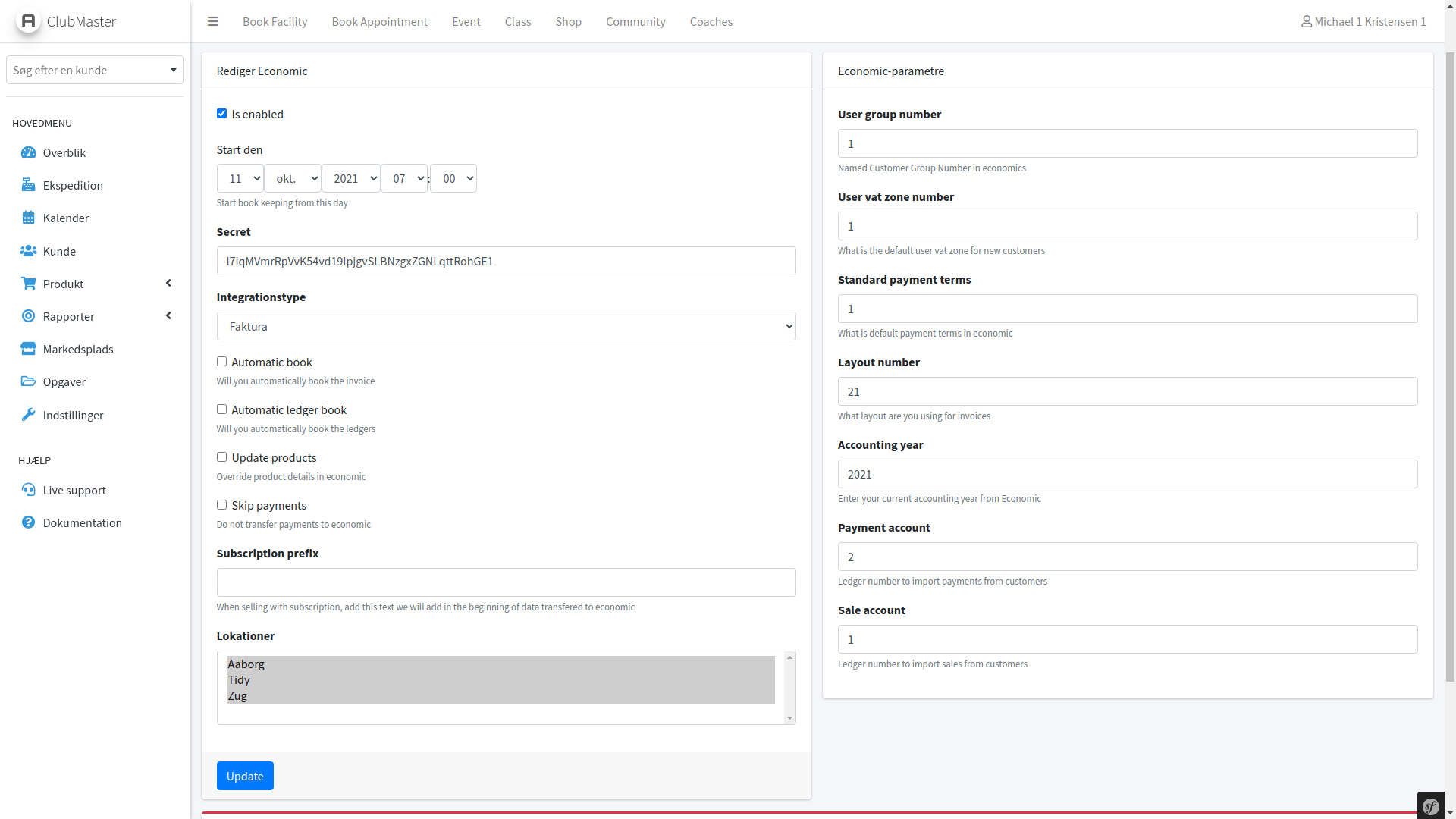
Felt |
Type |
Beskrivelse |
|---|---|---|
User Group Number |
invoice |
Hvilket kunde gruppe nye kunder skal ind i i economic |
user vat zone number |
invoice |
Hvilken moms zone nye kunder skal ind i |
standard payment terms |
invoice |
Hvilke betalingsbetingelser en faktura skal oprettes med i economic |
layout number |
invoice |
Hvilken layout nummer en faktura skal oprettes med i economic |
accounting year |
invoice |
Hvad er indeværende regnskabsår i economic |
payment account |
invoice, ledger |
Hvilken kassekladde lægger vi indbetalinger ind på |
sale account |
ledger |
I tilfælde af man kører ren ledgers integration, hvilken kassekladde skal vi lægge salg ind på |
Opret produkt
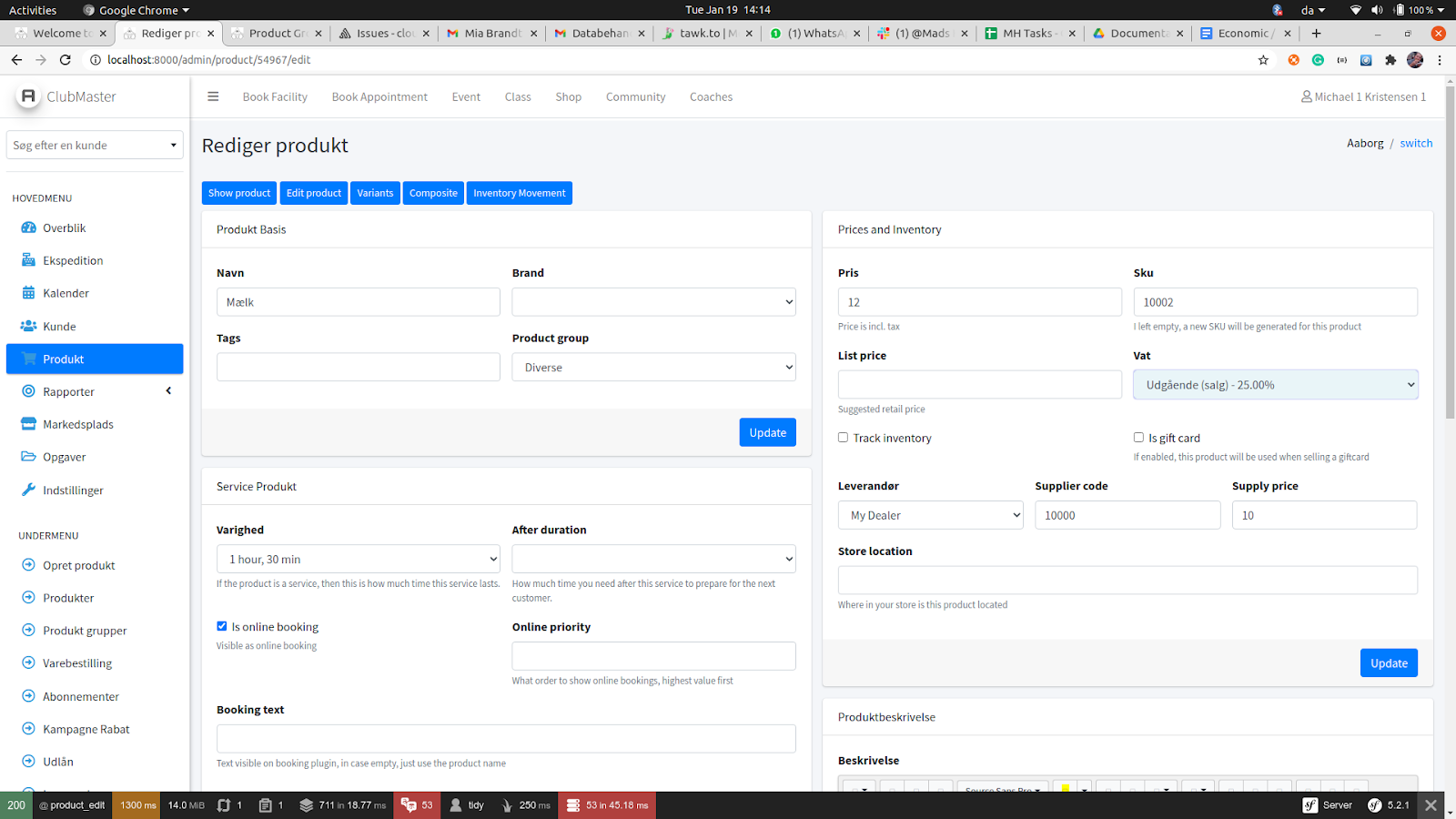
Opret et produkt i OptikPartner, her skal du blot huske:
Navn på produkt
Pris
Produkt gruppe
Moms
Når du har disse 4 ting, så er du klar til at sælge produkter via OptikPartner.
Opret betalingsmetode
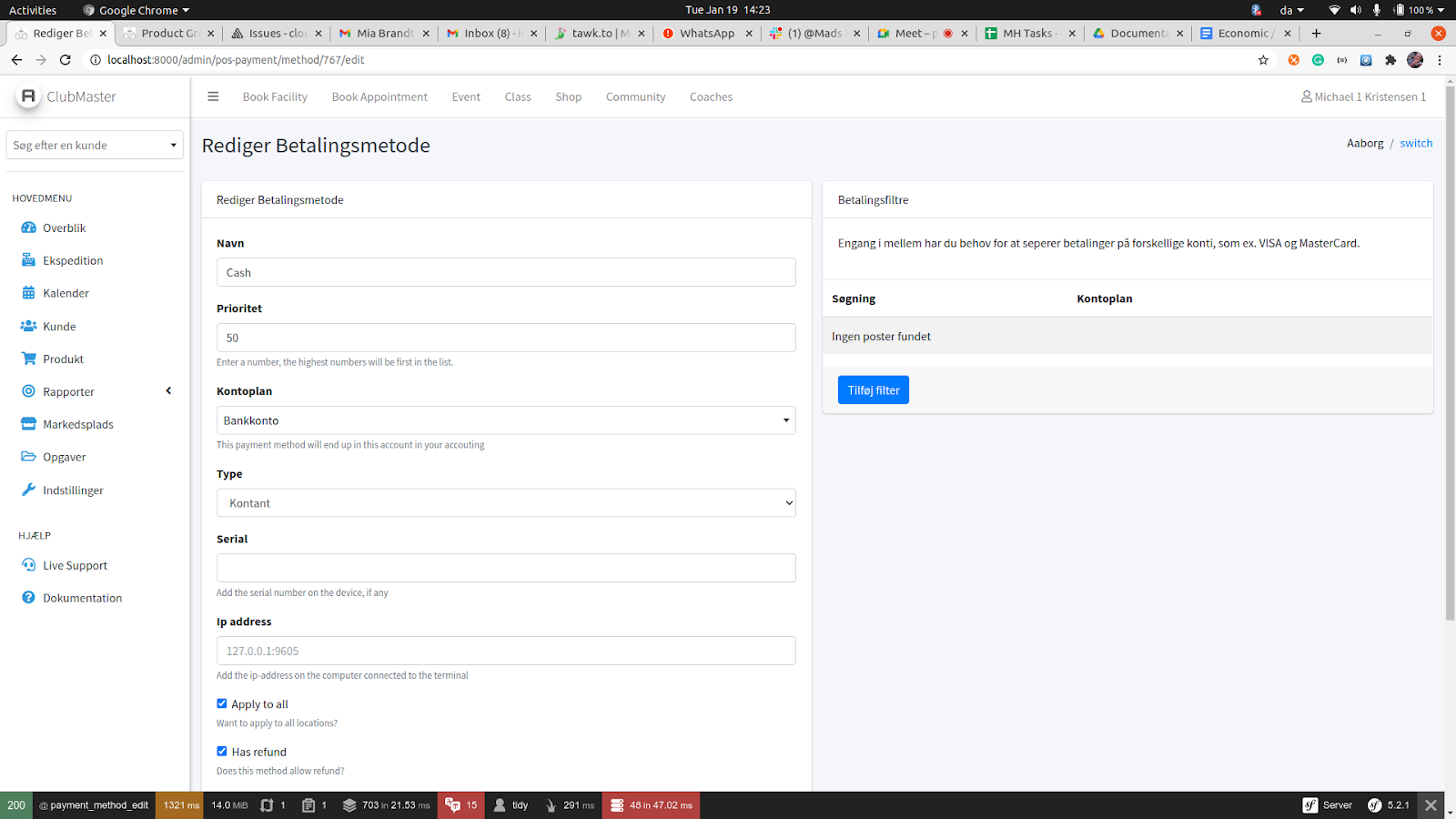
For at du kan modtage betaling, og indbetalingerne kommer over i economic, så skal du blot vælge en konto plan, og så er du færdig med betalingsmetoder.
Gennemfør salg
Lav nu et salg, og indenfor 1 minut er salget ovre i economic.

Opret produkt grupper i Economic
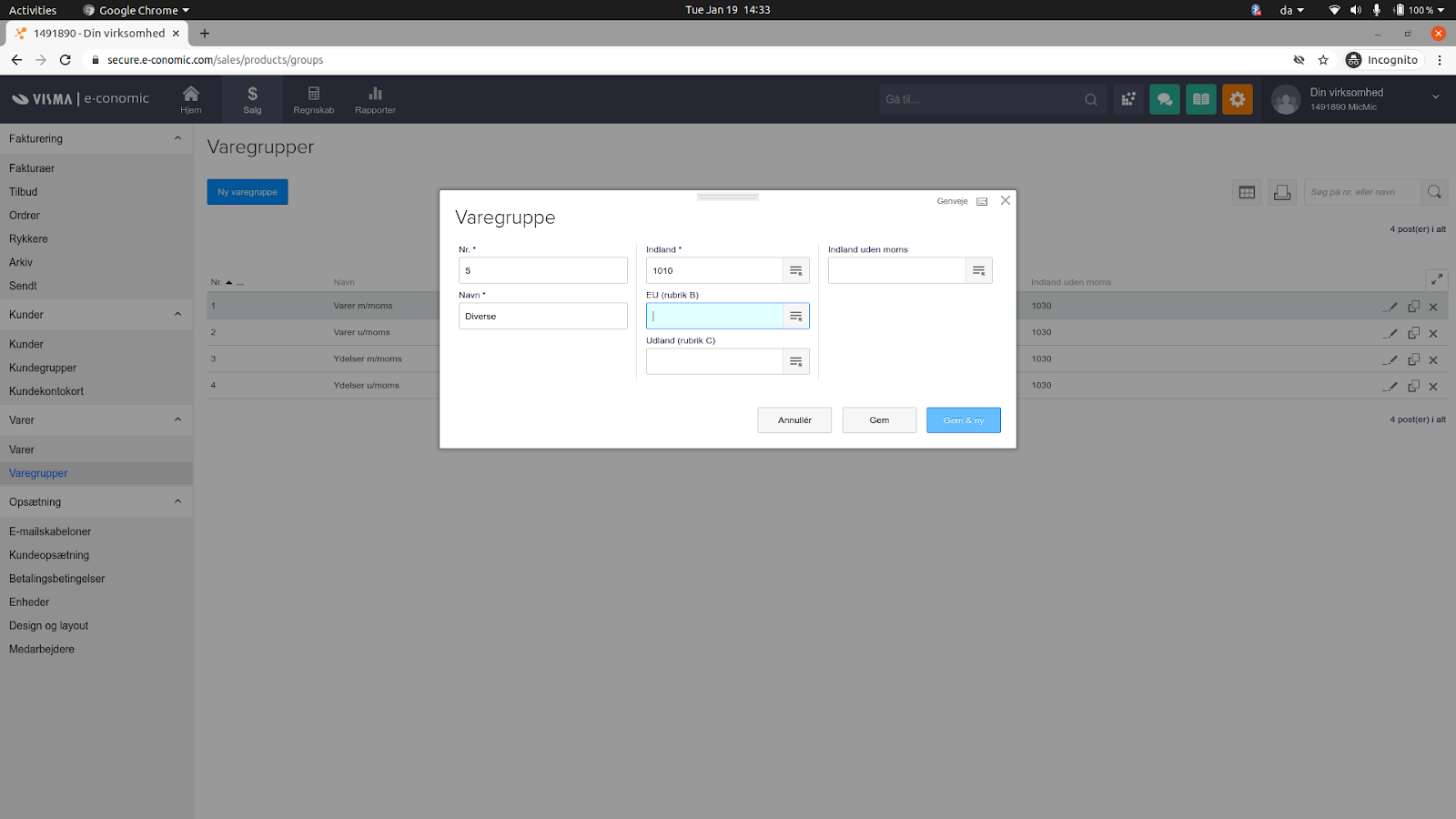
I tilfælde af produkt gruppen du har valgt tidligre ikke allerede er i Economic, så skal denne oprettes.
Vær yderst opmærksom på at når du opretter produkter uden moms, skal disse være i en produkt gruppe uden moms, når det gælder Economic.
Kontroller salg i OptikPartner
Kontroller at salget er overført korrekt til Economic fra OptikPartner via “indstillinger > log > economic”, her skal gerne blot være “logging” samt “ok” tegn, så er alt gået som det skal.

Vis indbetaling i Economic
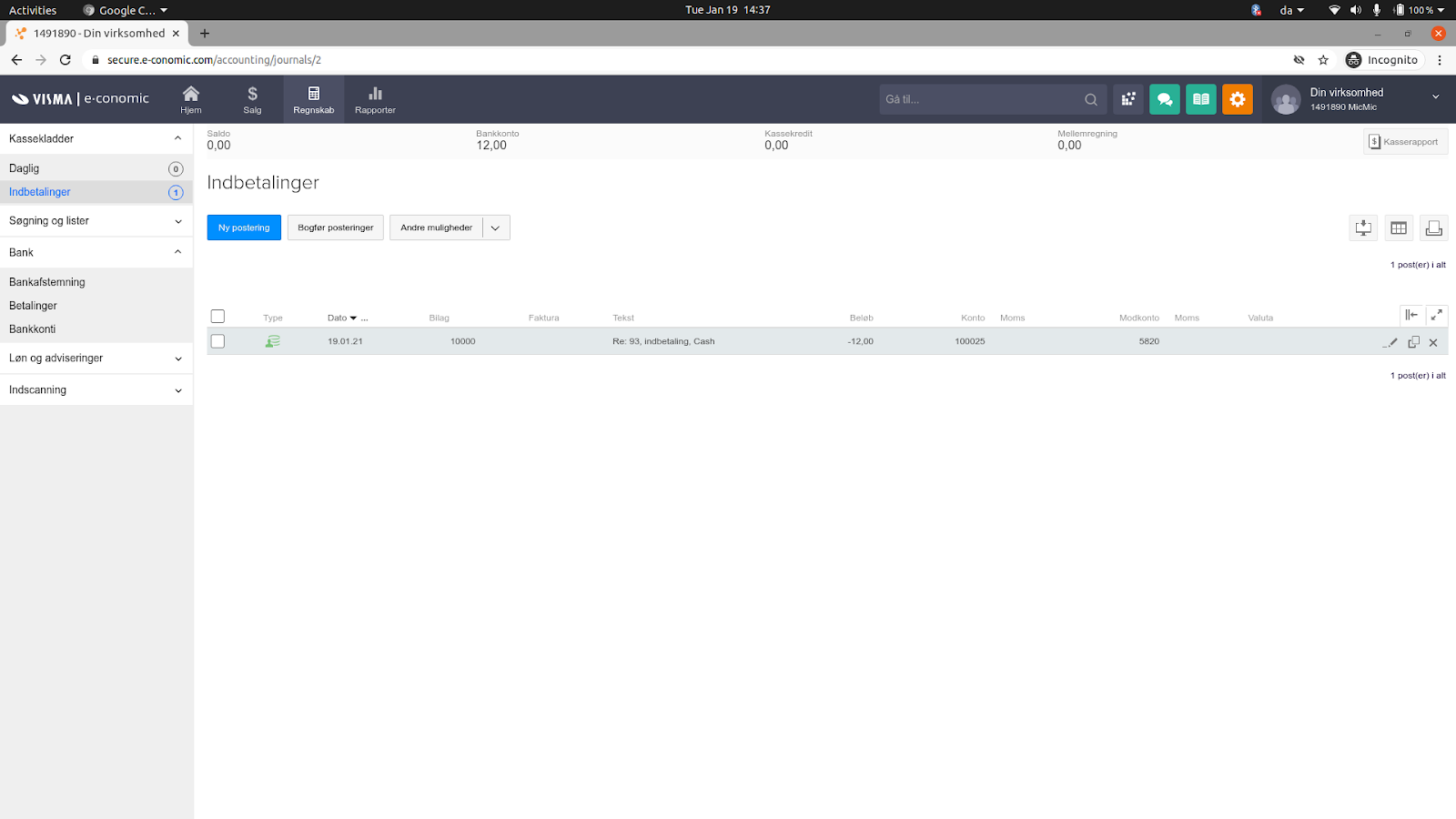
På samme måde med indbetalingerne, kontroller at dine indbetalinger er kommet over som forventet.
Vis salg i Economic
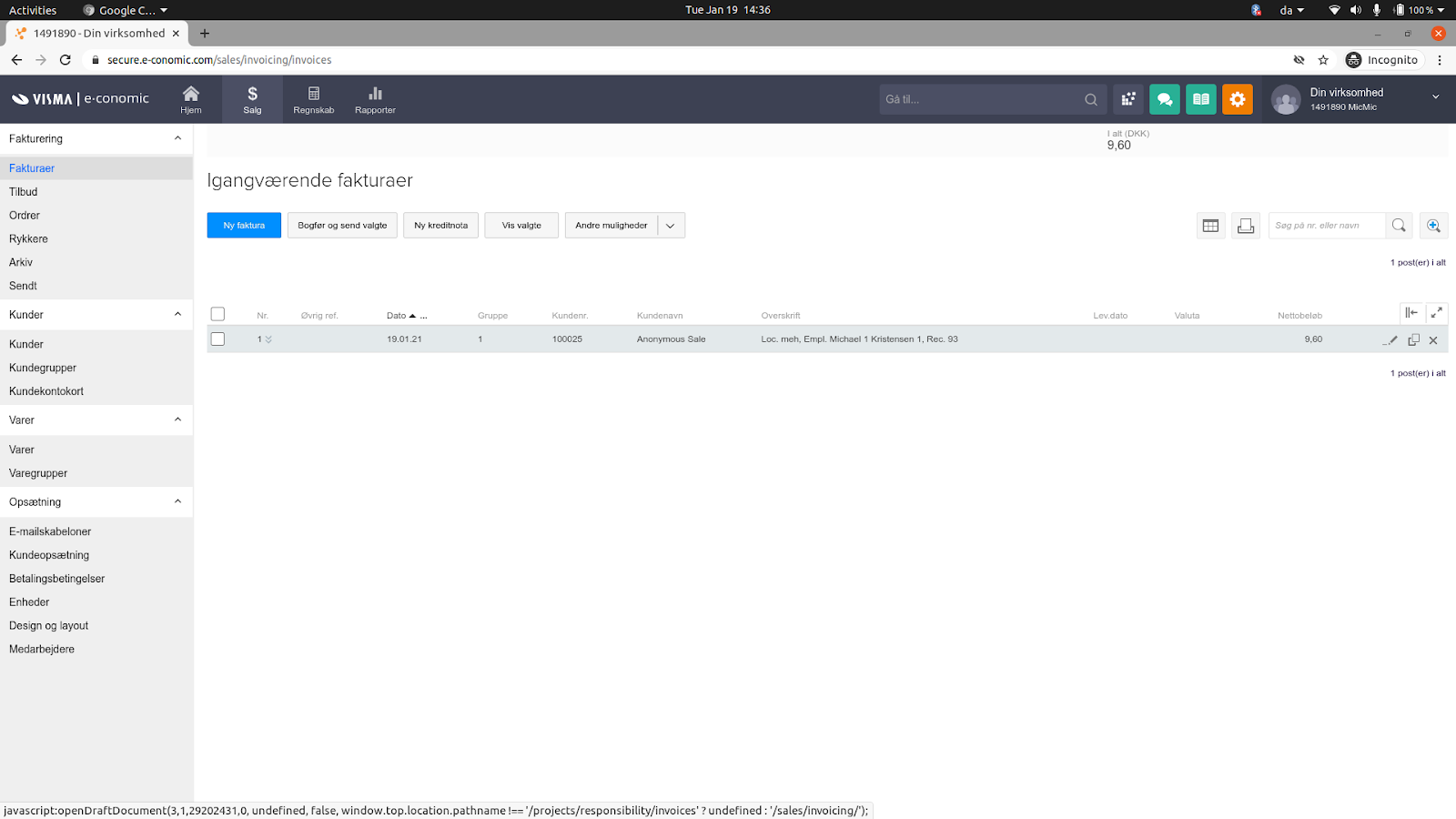
Sikre dig at salget er som det skal være i economic, her finder du fakturaen.
Find faktura fra OptikPartner
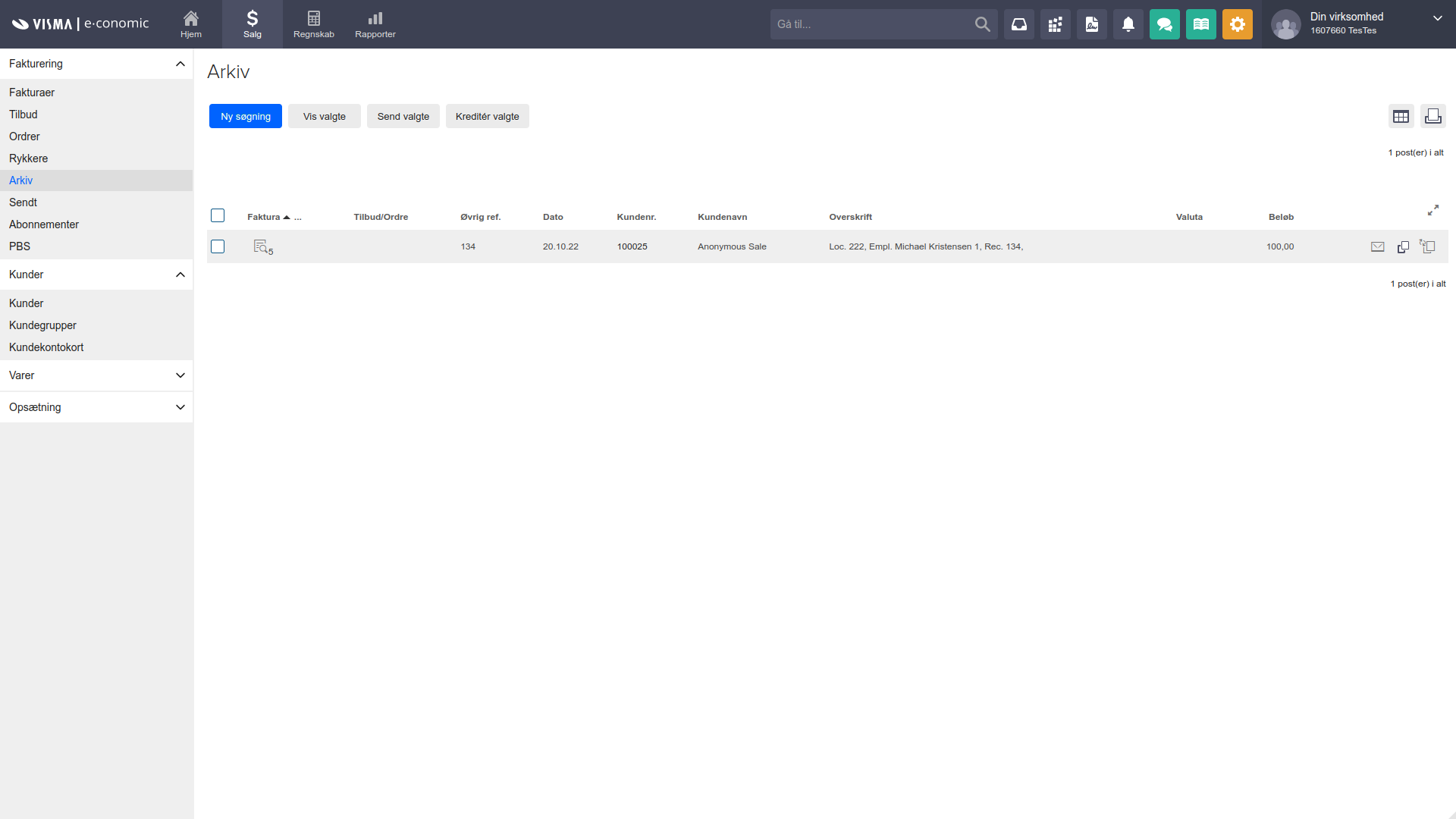
Når du har overført en faktura fra OptikPartner og skal genfinde den i E-conomics, kan den enten være i Salg > Fakturaer i e-conomics, eller Salg > Arkiv alt efter om den allerede er bogført.
Er den bogført, gå da til Salg > Arkiv, her kan du nemt søge den frem, udfyld blot feltet Tekst med faktura nummer fra OptikPartner, og klik OK.
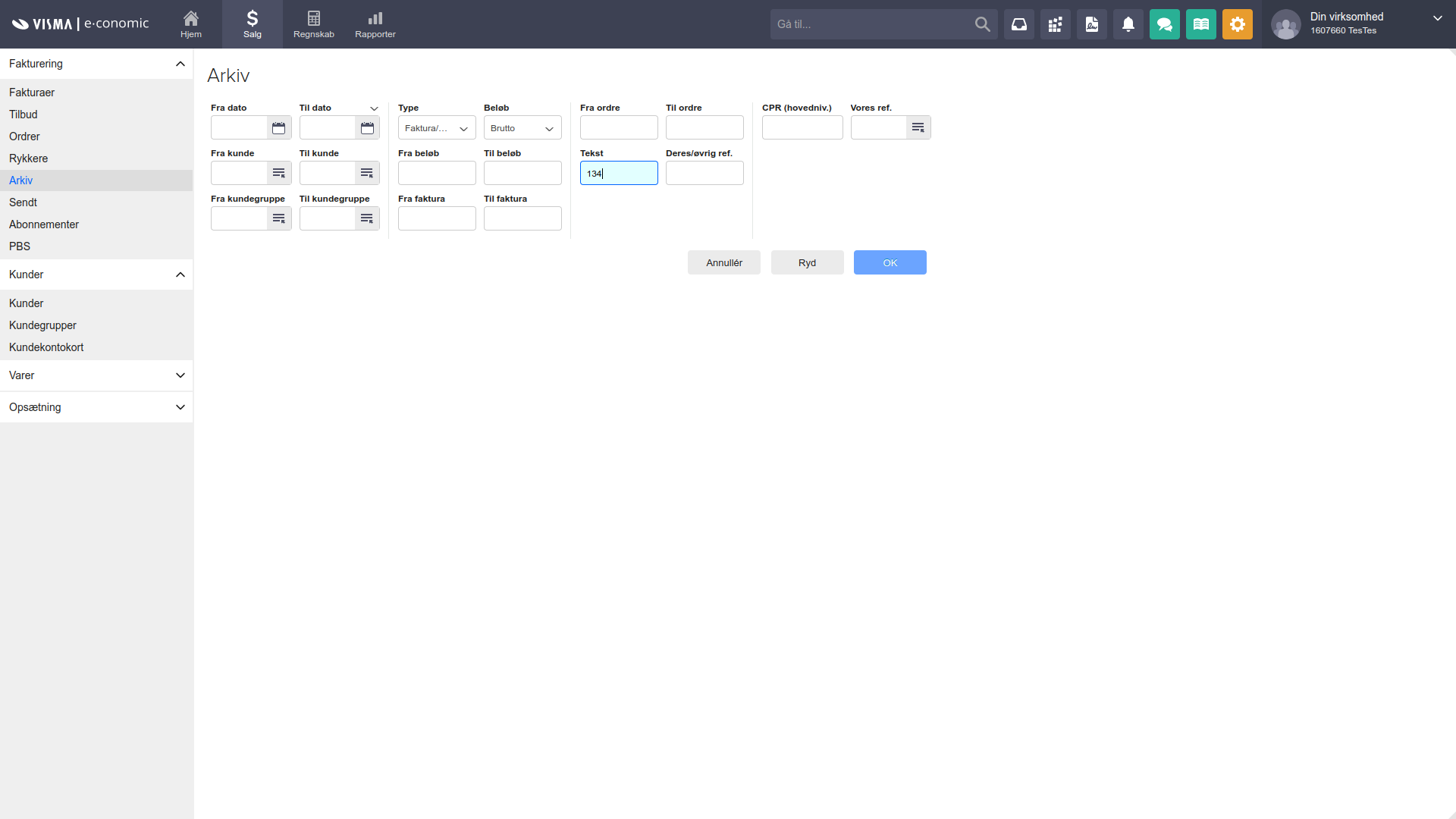
Du vil nu se alle resultaterne, hvoraf din faktura vil fremgå som vist på nedenstående billede.