Opsætning af betalingsaftale
Hvis en kunde skal have en ny betalingsaftale, men ikke behøver at underskrive en digital kontrakt, kan du bruge denne guide.
Oprette aftale på en kunde
Find den kunde, du ønsker at oprette en betalingsaftale på.
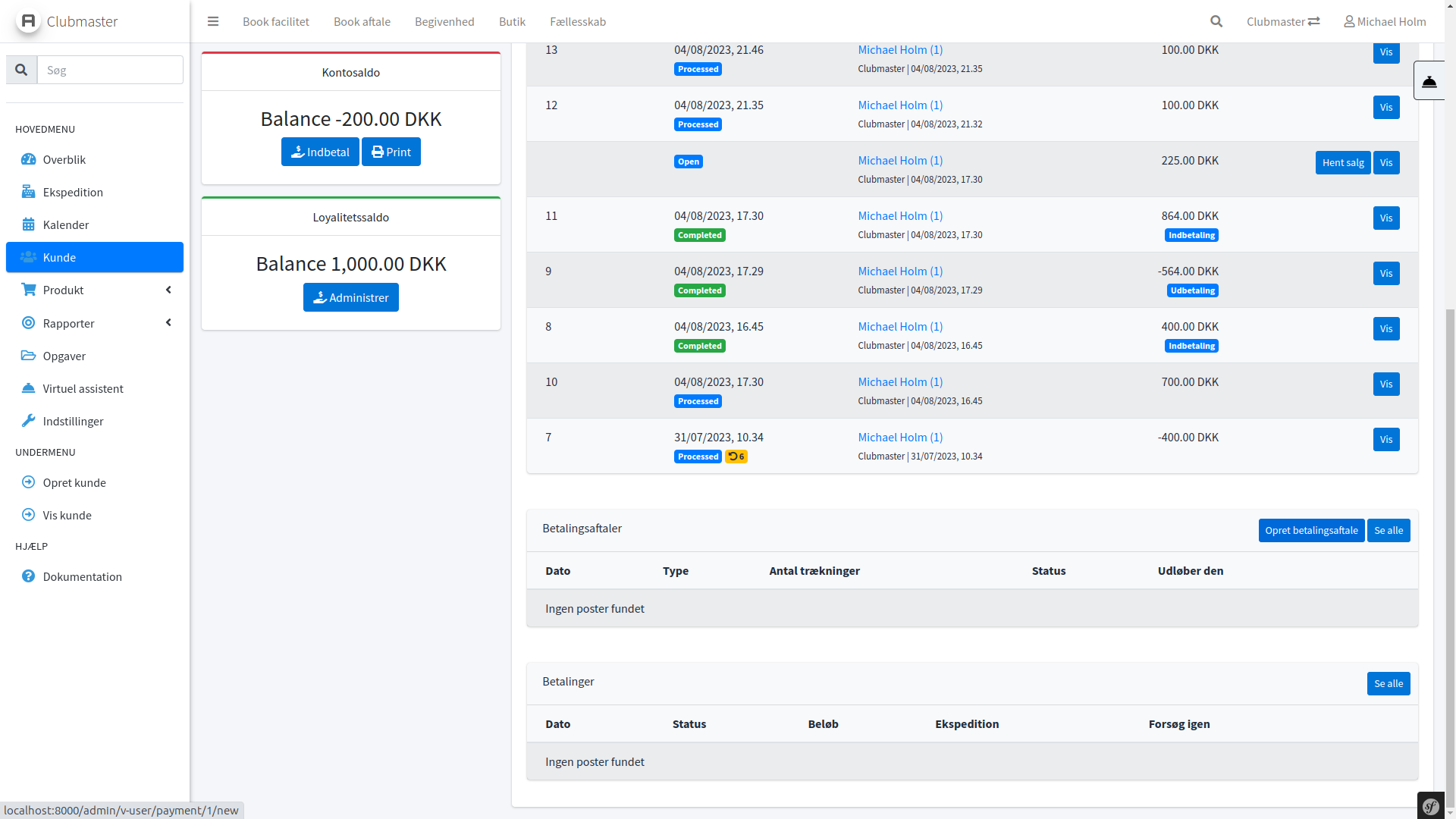
Gå derefter til salgsfanen og gå lidt ned på siden indtil du kommer til Betalingsaftaler, vælg her knappen Opret betalingsaftale.
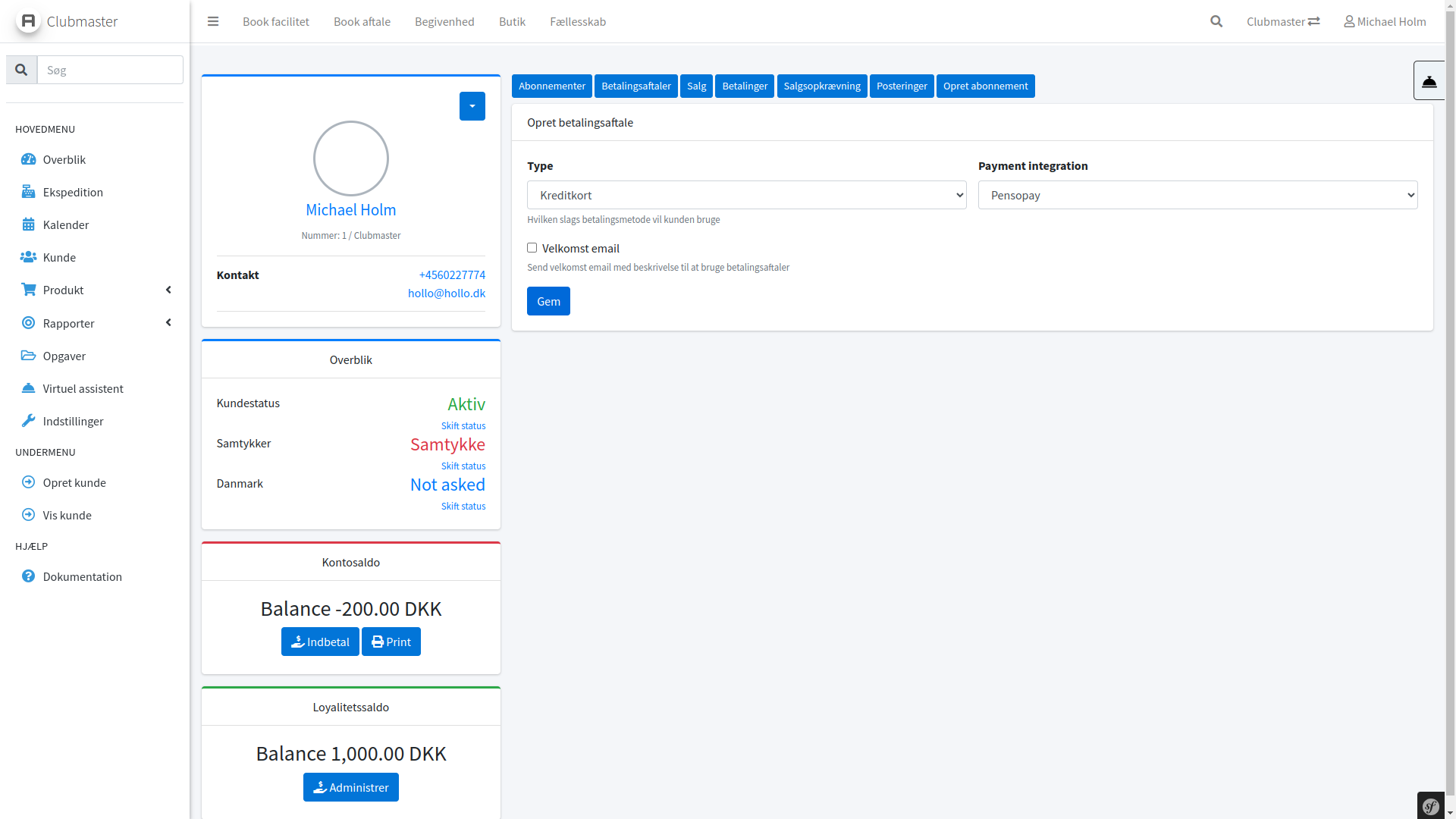
I det nye vindue skal du blot vælge Kreditkort i betalingstypen. I feltet Velkomst mail kan du vælge, om kunden skal modtage en e-mail med et link til at acceptere betalingsaftalen, så de selv kan tilmelde sig på deres egen computer, når de kommer hjem.
Accepter aftalen
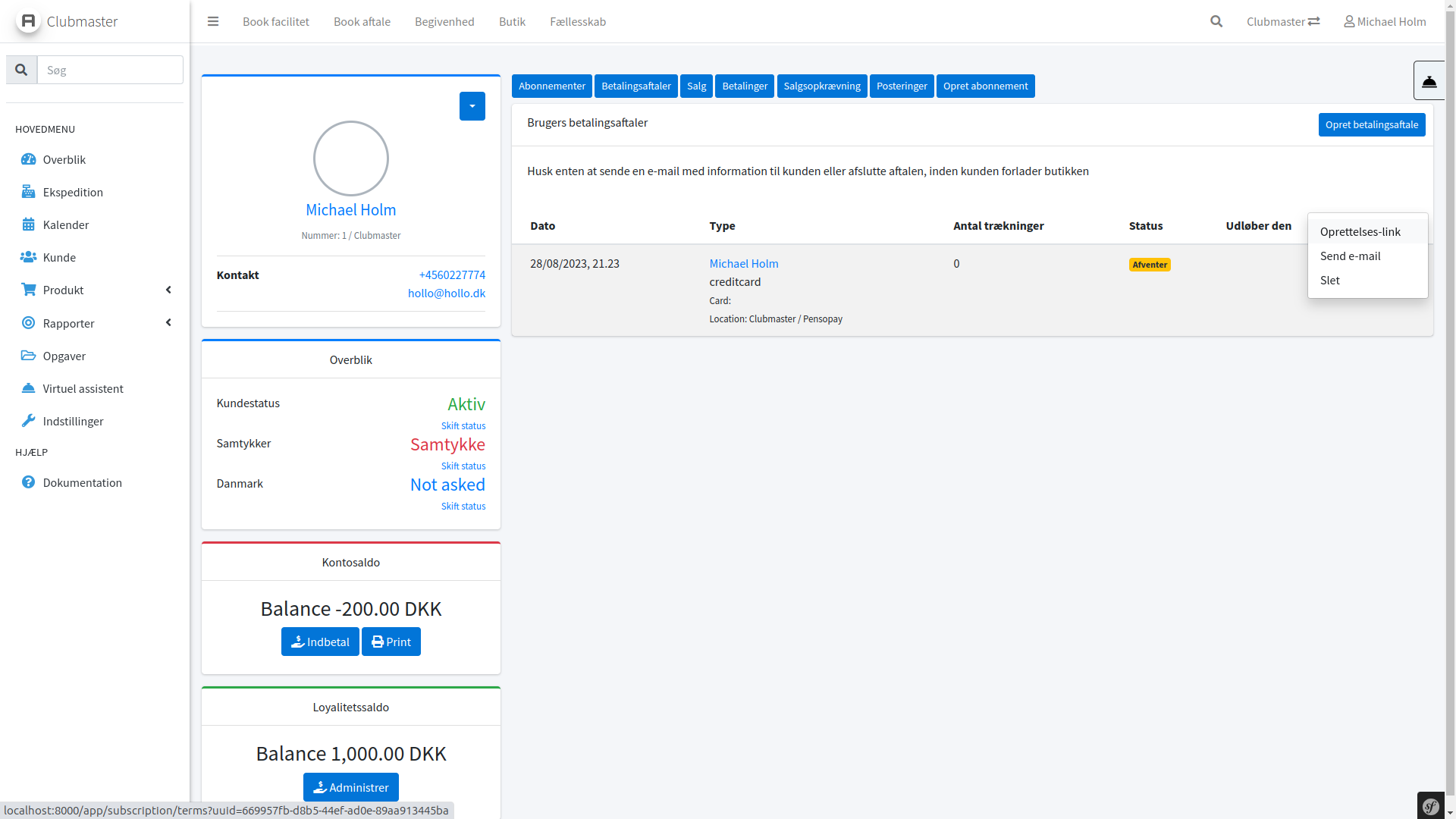
Når du har oprettet en ny aftale, kommer du tilbage til listen over kundens betalingsaftaler. Den aftale, du netop er i gang med at oprette og færdiggøre, ligger øverst på listen.
Hvis kunden stadig er i butikken og hellere vil acceptere og oprette aftalen med det samme i stedet for at gøre det derhjemme via det eventuelt sendte link, så skal du klikke på knappen Oprettelses-link.
Så vil du få vist en side, hvor kunden skal acceptere butikkens abonnements- og handelsbetingelser og derefter trykke Gå til betaling. Herfter dukker et nyt vindue op, hvor kunden skal udfylde sine kortoplysninger inden der kan trykkes Create subscription og betalingsaftalen er gennemført.
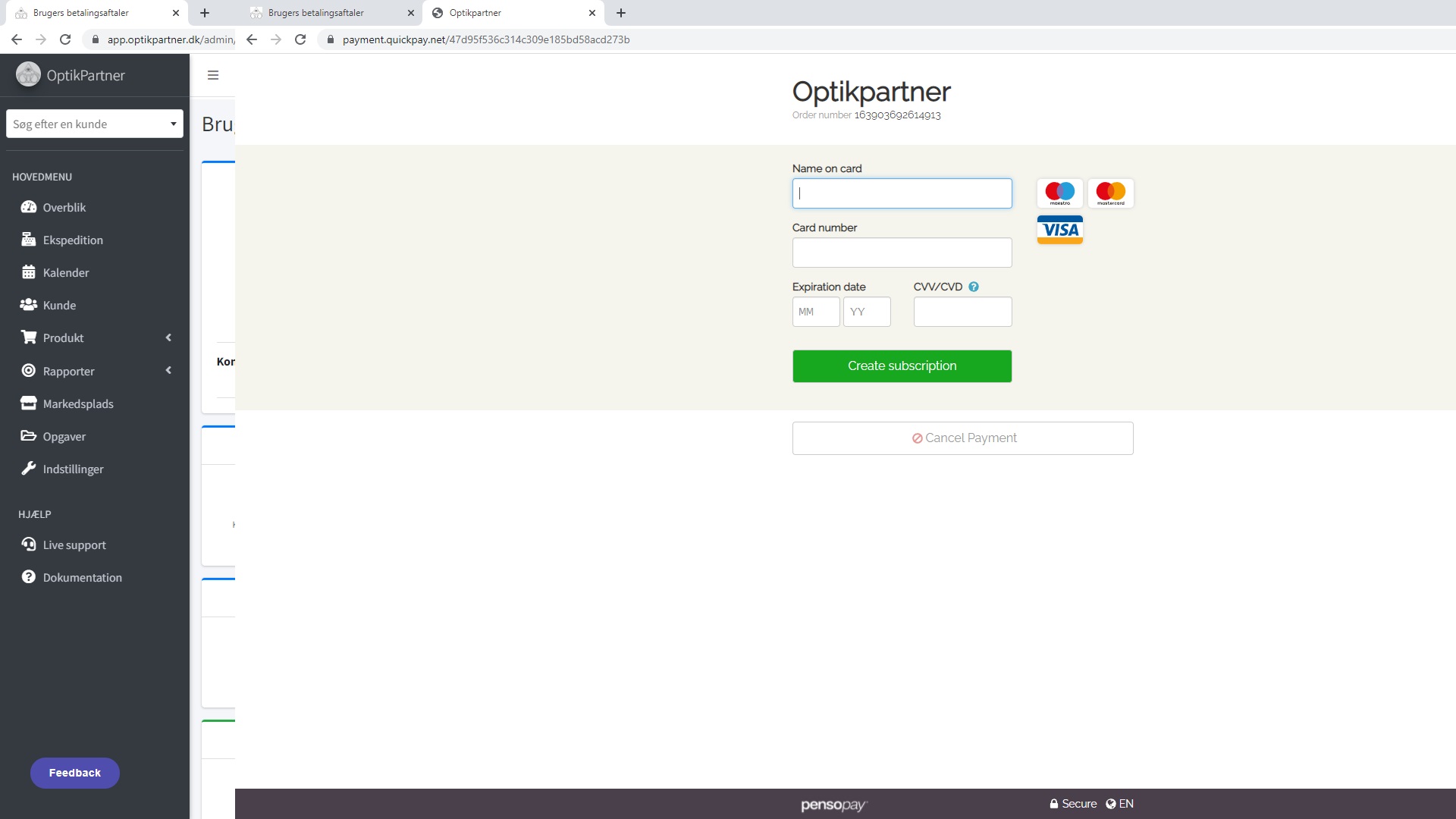
Opsætning af ny aftale
Pensopay
For at kunne benytte dig af abonnementsløsninger i OptikPartner skal du først have en aftale med enten Stripe eller Quickpay/Nets.
Her gennemgår vi en aftale med Quickpay/Nets, men fremgangsmåden for stripe er stort set det samme.
Først skal du finde din API key hos PensoPay
Derefter opretter du en betalingsaftale i OptikPartner
Find API nøgle hos QuickPay
Først logger du ind i dit QuickPay interface på https://manage.quickpay.net/.
Gå i hovedmenuen i venstre side og find menuen Indstillinger, gå derefter til Integration, og du kommer nu til nedenstående billede, hvor du blot klikker på API key ud for brugeren API user.
Kopier denne værdi med over i OptikPartner og gå til næste punkt.
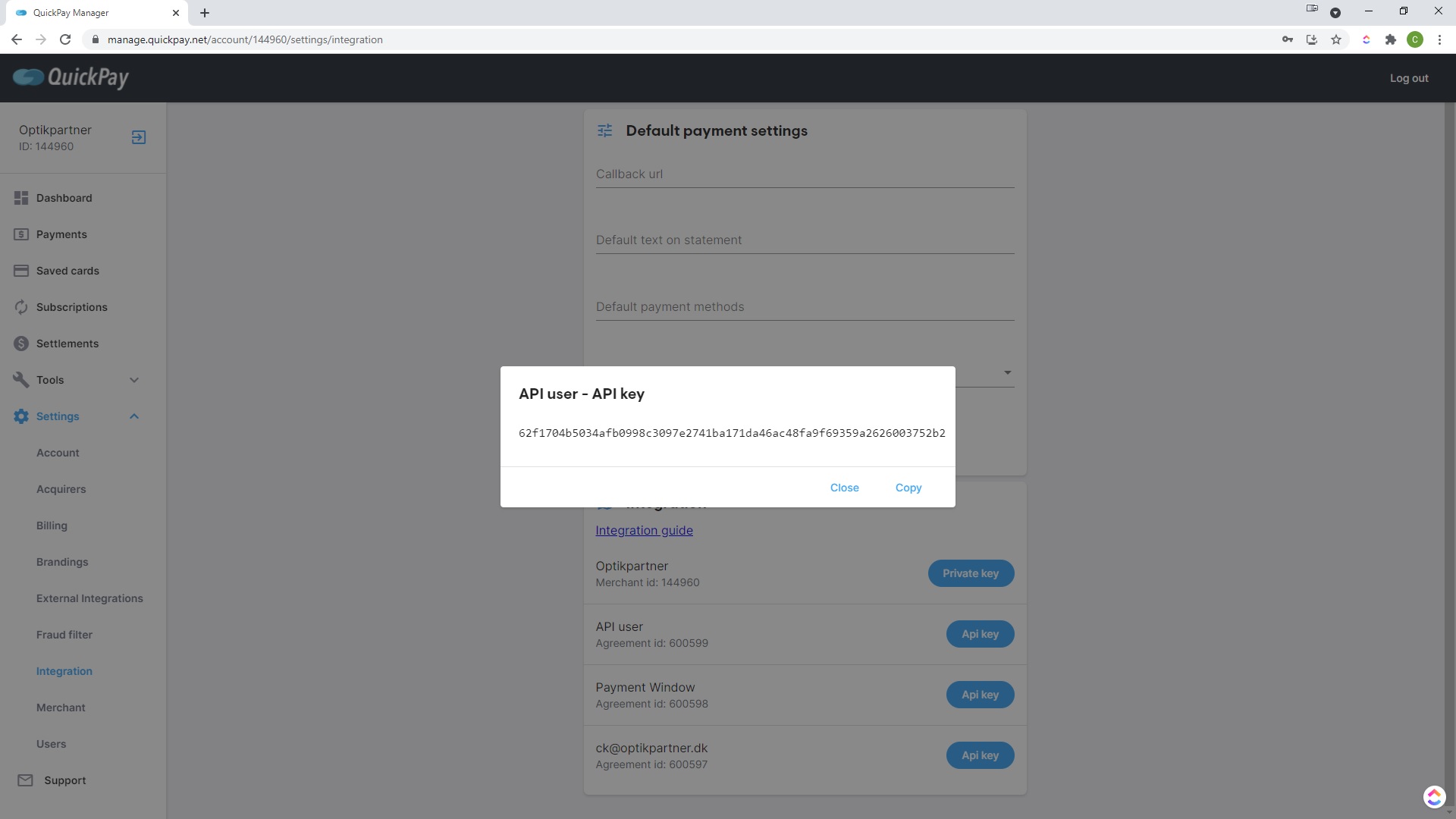
Opsætning af Betalingsintegration
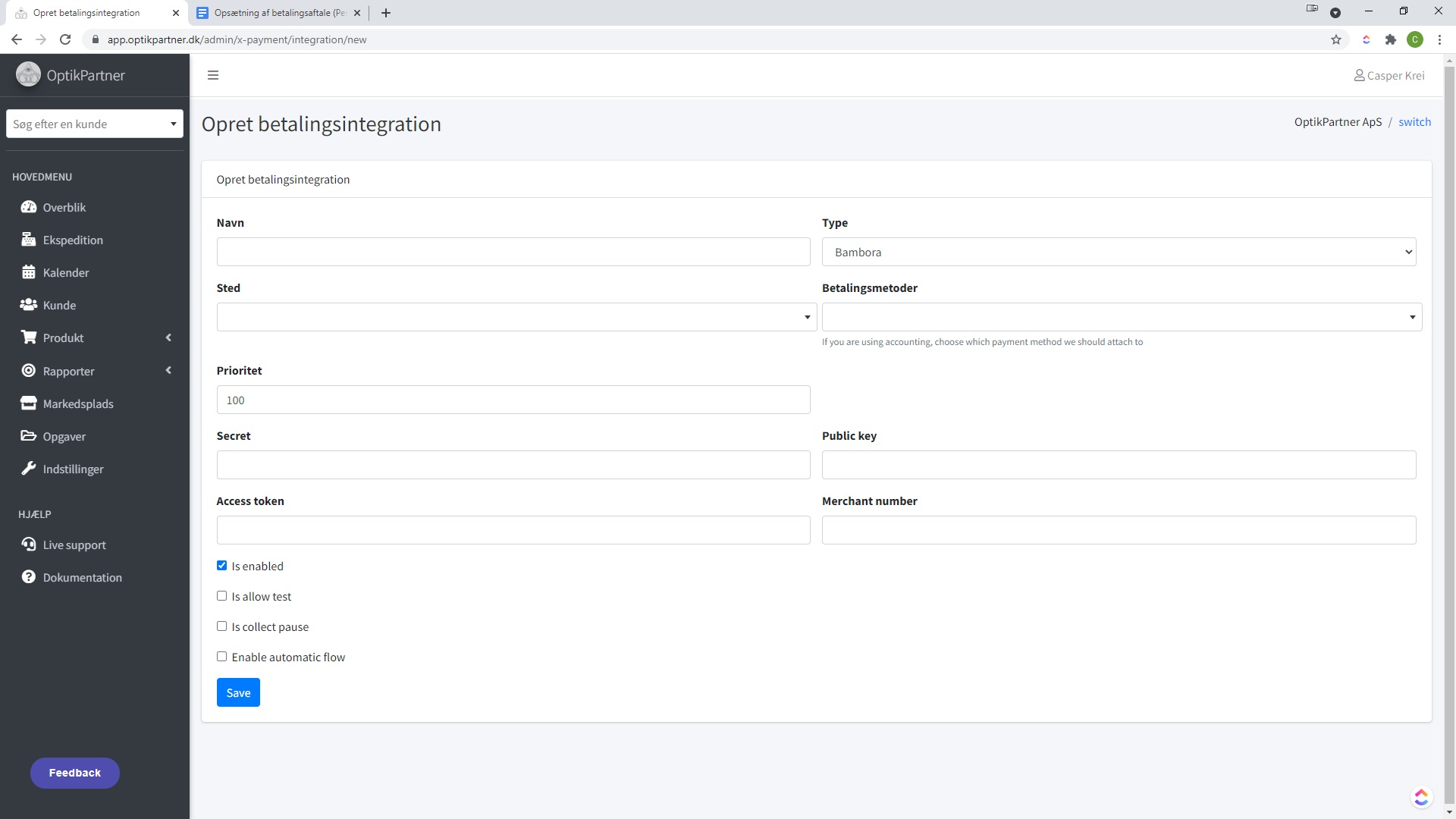
Nu har du din nøgle fra QuickPay, gå så i Settings > External > Betalingsintegration i OptikPartner.
Her skal du ved udfylde Secret med nøglen fra PensoPay/QuickPay.
Du indtaster yderligere hvilke lokationer denne aftale skal vælge gyldig i under Lokation, i tilfælde af den skal gælde i alle lokationer, undlad blot at vælge denne.
Du vælger i Betalingsmetoder hvilken betalingsform indbetalinger skal behandles som, det vil typisk være relevant i forhold til integration med regnskab.