Noah 4 System
Noah 4 er et audio system til hørebranchen, som vi kan integrer med i OptikPartner.
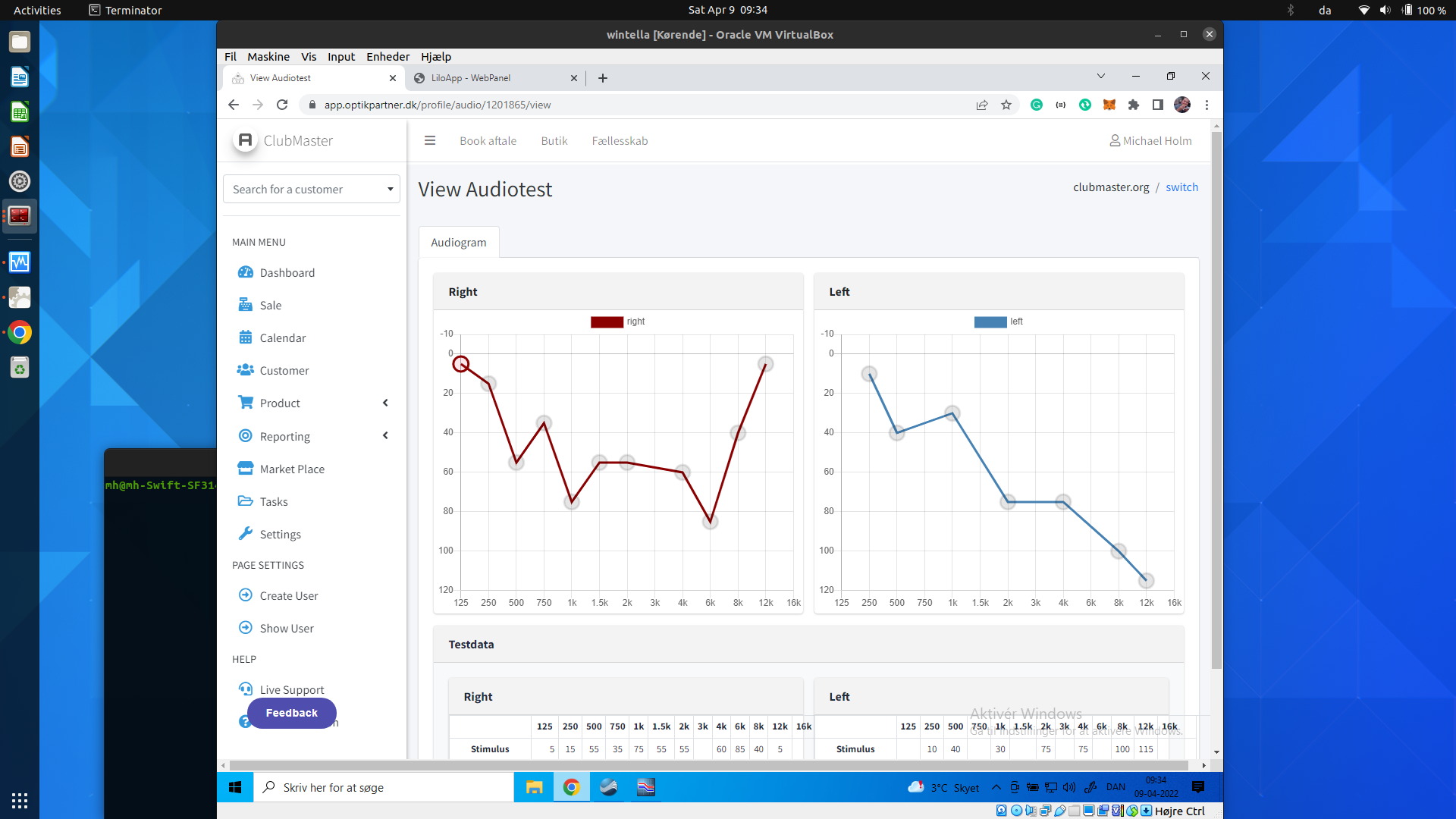
Vi kan sende patient data og hente det tilbage igen i OptikPartner og vise høreprøver og andre relevante ting.
Installation af Noah 4 System
For at komme igang med Noah 4 skal du først installere det på din computer, vi har vedhæftet en guide her.
Noah 4
Install Noah 4 System fra himsa’s hjemmeside.
https://www.himsa.com/himsa_download/noah-system-download/
Vent med at åbne til senere step
WSI licens
Installer WSI licens som du kan få udleveret af OptikPartner
WSI program
Download nu WSI programmet som ligger på himsa’s hjemmeside i et brugerbeskyttet område, typisk kan denne udleveres af OptikPartner hvis den mangler.
Gå til himsa.com vælg i menuen Members > Web-Service-Interface WSI > WSI SDK
Her kan du nu downloade WSI pakken som passer til din Noah 4 installation, typisk den nyeste.
Typisk herefter skal du genstarte
Start Noah 4
Åben nu Noah 4, og programmet vil nu gøre 2 ting:
Sige at WSI er installeret og genstarte
Bede dig om at indtaste din licens nøgle du har fået af OptikPartner
Færdig
Du er nu færdig med installationen af Noah 4, og alt er installeret korrekt.
Du kan få en final validering om det hele er sat korrekt op ved at gå i Windows command prompt og skrive:
Installation af LiloApp
Nu skal du installere LiloApp, og konfigurer den til at supporte Noah, følg guides i LiloApp for dette.
Kontroller ved at gå til en kunde i OptikPartner, gå til overførsler side.
Tryk overfør til Noah, og Noah 4 skulle nu starte op med den angivne patient.
Udfør prøver i Noah 4
Udfør nu dine tests og andet i Noah 4, og klik gem.
Kontrol OptikPartner
Så snart du har gemt dem i Noah vil de indenfor få sekunder også være synlige i OptikPartner, du vil kunne se den lille LiloApp kommer med en notifikation om at den har modtaget en læsning.
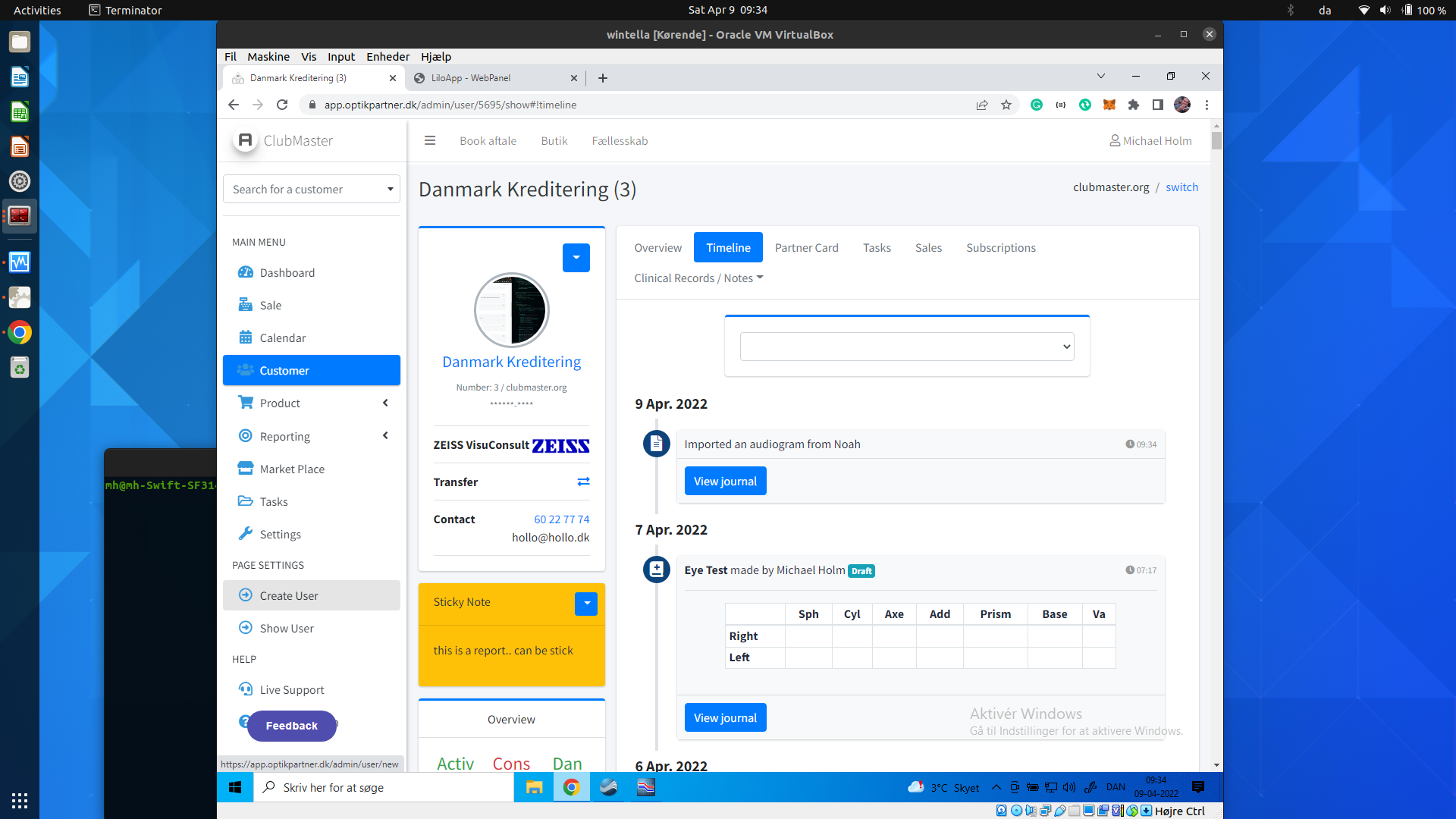
Tilbage i OptikPartner på kunden kan du i kundens tidslinie se et audiogram på kunden.
Daglig arbejde i Noah 4
Her er et komplet beskrevet workflow med OptikParner og Noah 4
Find kunde i OptikPartner
Find kunden du vil overføre til Noah 4, find her overførselsknappen lige over adressen på kunden.
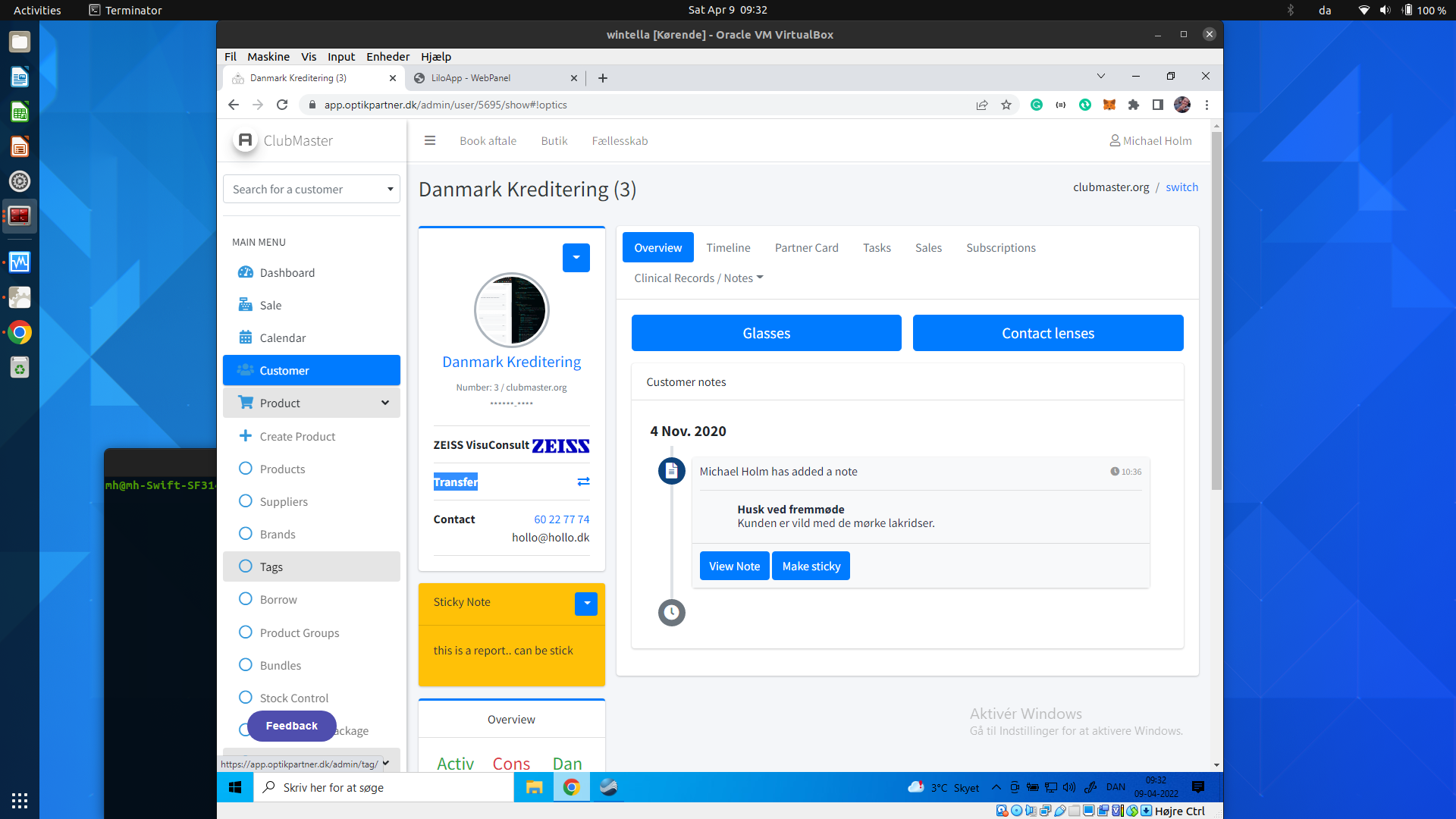
Klik på overfør til Noah
Klik nu på knappen overfør til Noah
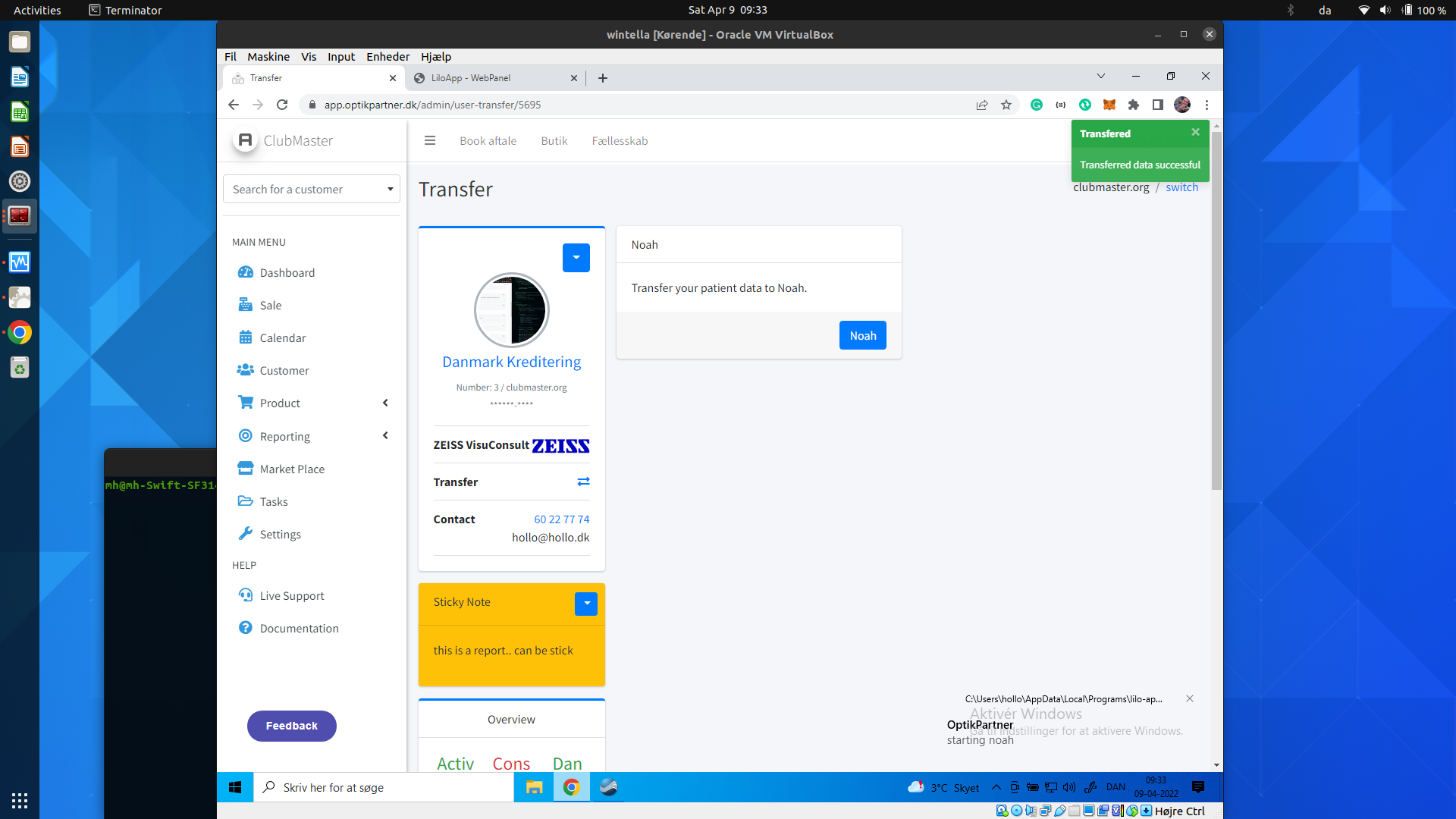
Udfør dit arbejde i Noah
Kunden starter nu automatisk op i Noah, udfør dit arbejde og gem når det passer.
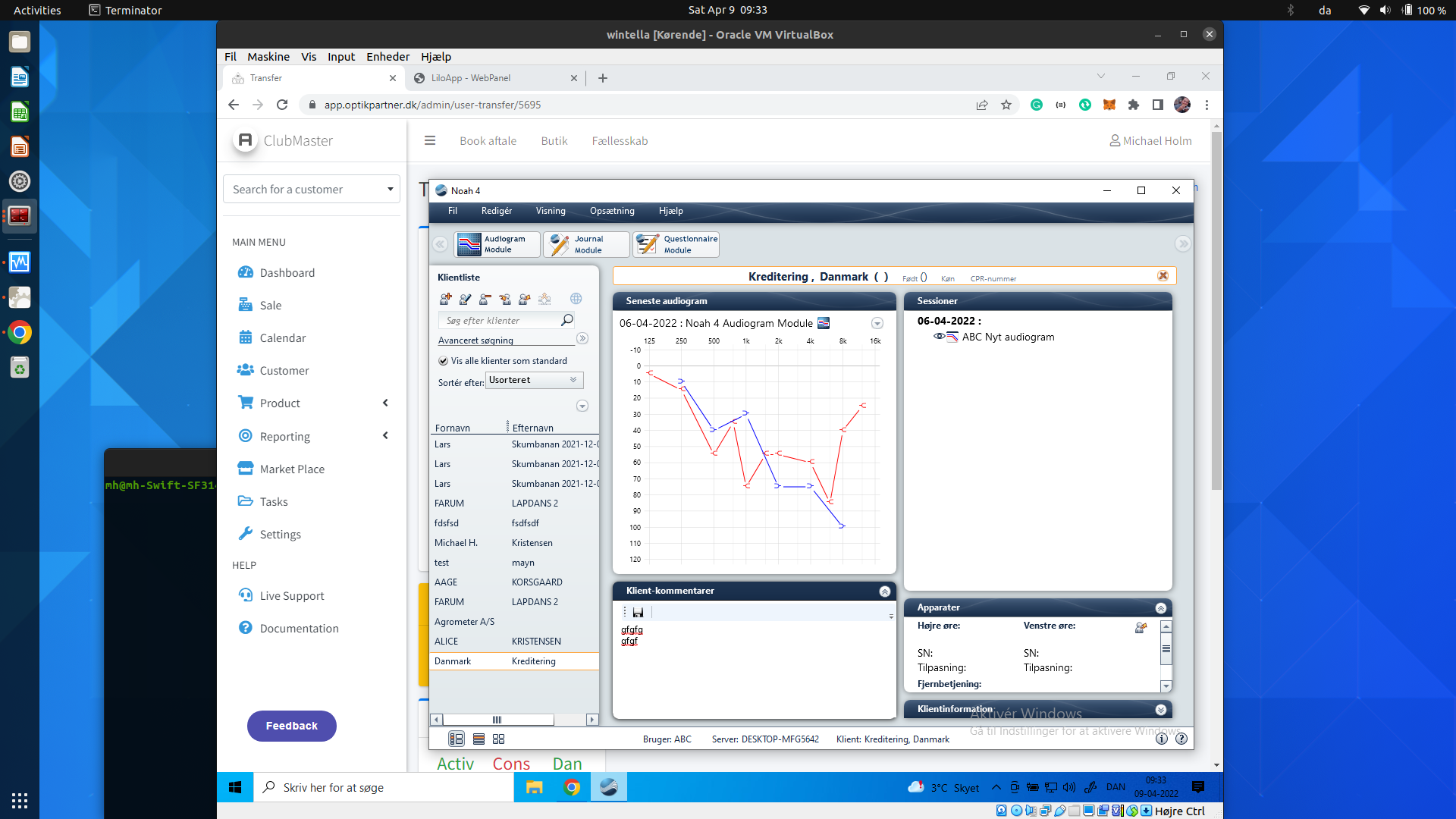
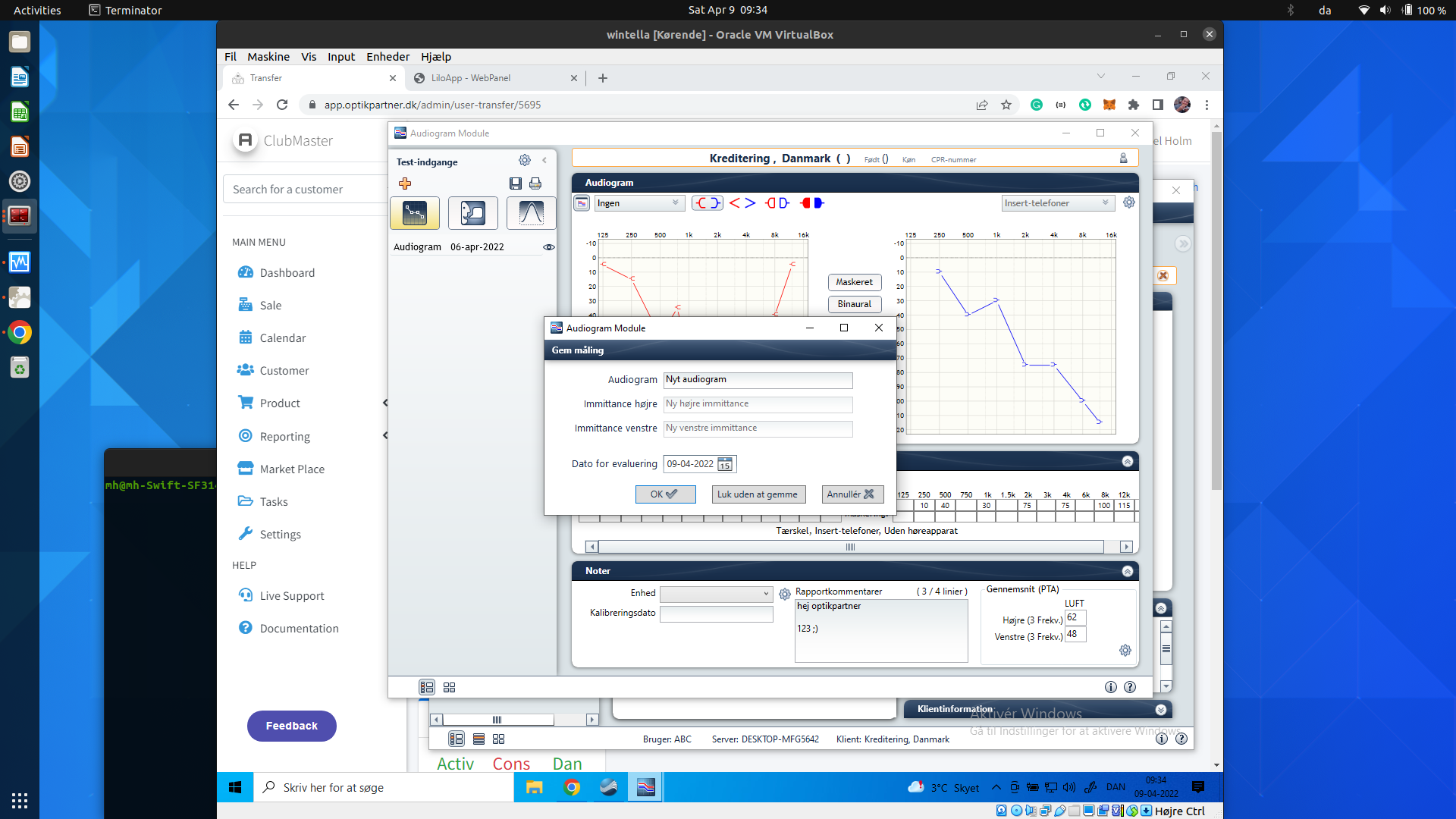
Overført til OptikPartner
Data bliver nu automatisk overført til OptikPartner, du kan se et lille popup i Windows når Noah har sendt os data, tager typisk 5-10 sekunder efter du har klikket gem.