Verifone
Her er en gennemgående guide til opsætning af din nye Verifone P400 og M400 med OptikPartner.
Fejlsøgning af terminal
Hvis der er problemer med en terminal som allerede kører.
Prøv først, tænd og sluk terminalen
Check forbindelsen er oppe (`Kontroller WIFI er oppe`_)
Derefter kontroller ECR kommunikationen er sat korrekt op, den bliver engang i mellem reset hos Verifone.
Ved konstant afvisning
Prøv evt. at manuelt afstemme terminalen.
Fejler det, prøv sikre at der ikke ligger transaktioner og hænger.
Dette kan kontrolleres i hovedmenuen, findes der transaktioner skal man:
Gå et password af verifone til at slette dem
Slette alle hængende transaktioner
Ringe til verifone og lade dem synkronisere terminalen
Kontroller først version
Sikre at din terminal understøtter ECP forbindelse.
Sæt strøm til terminalen og vent til startskærmen (se billede under)
Først skal du finde ud af om din version understøtter »ECR«, eller om den kører »Standalone«.
Gå i administration på terminalen
Tast 4+6 samtidig og skriv koden »1234«
Tast 2, »Administration«
Tast 1, »Settings«
Har du her menupunktet 5 som hedder »ECR« er du klar, ellers skal din terminal opgraderes.
Gå nu tilbage til start på RØD KNAP gentagende gange på terminalen.
Når du er gennem øverste step, kan du fortsætte og finde ud af hvilken guide du skal bruge.
Gå i administration på terminalen
Tast 4+6 samtidig og skriv koden »1234«
Tast 2, »Administration«
Tast 1, »Settings«
Tast 1, »Communications«
Har din model her GPRS, så gå til guiden om GPRS, ellers brug WIFI.
Gå nu tilbage til start på RØD KNAP gentagende gange på terminalen.
Opsætning af terminal med GPRS
Hvis du har GPRS skal du.
Gå i administration på terminalen
Tast 4+6 samtidig og skriv koden »1234«
Tast 2, »Administration«
Tast 1, »Settings«
Tast 2, »Network fallback«
Tast 1, »Default«
Sikre at der er flueben i GPRS (ved wifi guide, vælg wifi)
Gå nu tilbage til start på RØD KNAP gentagende gange på terminalen.
Sæt nu ECR adresse
Gå i administration på terminalen
Tast 4+6 samtidig og skriv koden »1234«
Tast 2, »Administration«
Tast 1, »Settings«
Tast 5, »ECR«
Tast 1, »Set ECR Address«
Få dette nummer fra OptikPartner
Gå nu tilbage til start på RØD KNAP gentagende gange på terminalen.
Opsætning af ECR port
Gå i administration på terminalen
Tast 4+6 samtidig og skriv koden »1234«
Tast 2, »Administration«
Tast 1, »Settings«
Tast 5, »ECR«
Tast 2, »Set ECR Port«
Få dette nummer fra OptikPartner
Gå nu tilbage til start på RØD KNAP gentagende gange på terminalen.
Kontroller communication device
Gå i administration på terminalen
Tast 4+6 samtidig og skriv koden »1234«
Tast 2, »Administration«
Tast 1, »Settings«
Tast 5, »ECR«
Tast 3, »Choose comm. device«
Sikre at denne står til GPRS (ved wifi guide, vælg wifi)
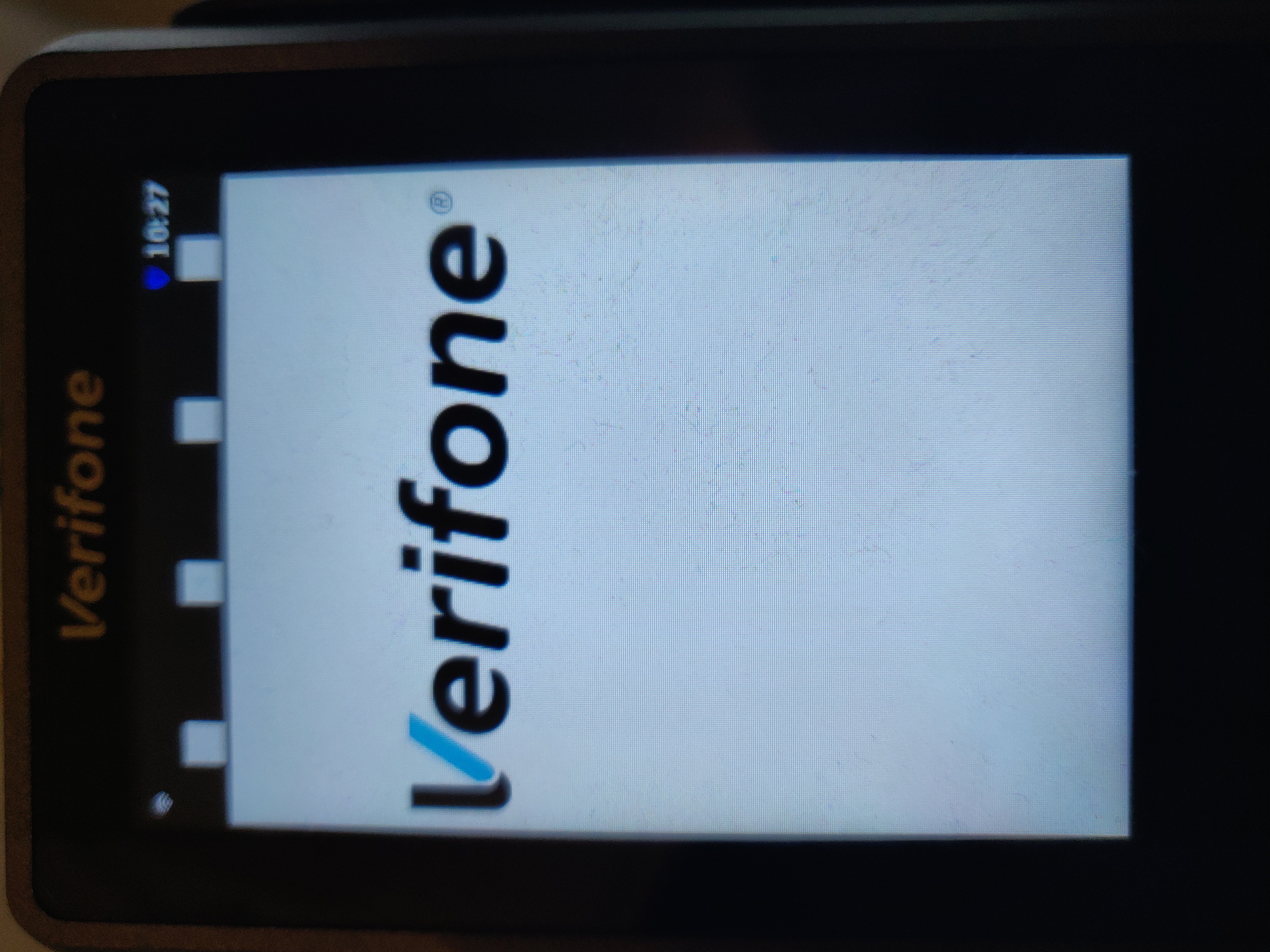
Når du er færdig skal der gerne stå blot ordet VERIFONE midt på terminalen.
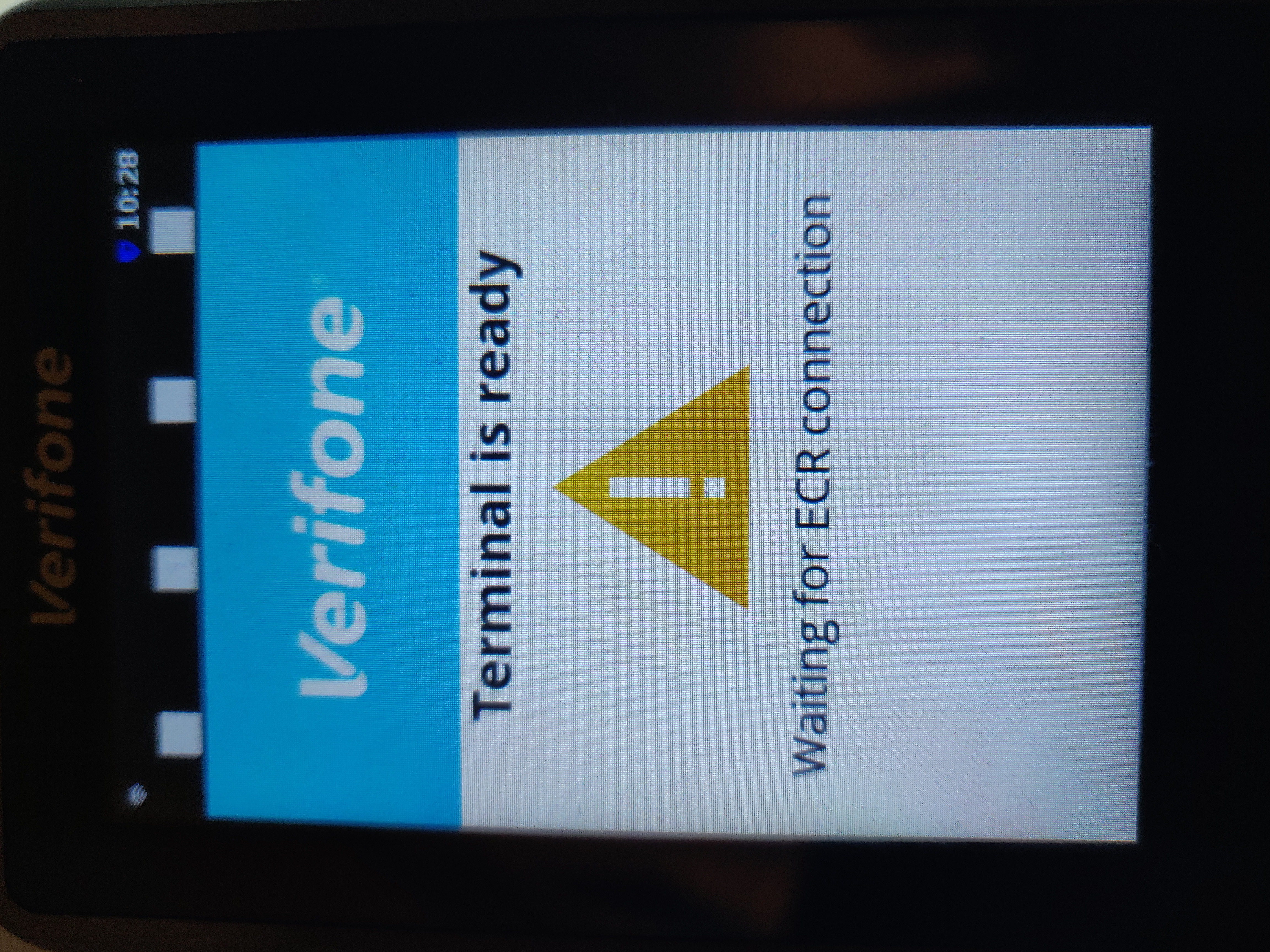
Er noget gået galt, så vil der stadig stå Waiting for ECR connection, start derfor forfra.
Fortsæt nu til konfiguration i OptikPartner nederst i denne guide.
Opsætning af terminal med Wifi
Hvis du har en med WIFI, skal du først koble den til dit netværk, derefter følger du blot guiden til GPRS blot ved at vælge WIFI i stedet for GPRS ved forbindelsestype.
Hav din adgangskode til netværket parat.
Gå i administration på terminalen
Tast 4+6 samtidig og skriv koden »1234«
Tast 2, »Administration«
Tast 1, »Settings«
Tast 1, »Communication«
Find WIFI og klik på den
Klik på »Configuration«
Klik på »WiFi scan«
Find dit netværk og klik på det
Klik nu på »Add«
Klik på »Pre-Shared-Key (PSK)
Skriv din adgangskode til netværket her
Klik derefter »OK«
Klik nu »Save«
Klik nu »OK«
Klik nu til spørgsmålet »Apply settings on interface«, »Yes«
Nu arbejder terminalen på at komme på netværket, kontroller at der står Interface started med grøn skrift, klik derefter »OK«
Hvis ikke dette er tilfældet, genstart terminalen og kontroller om WIFI kommer op automatisk, ifølge guiden herunder. Ellers prøv forfra.
Gå nu tilbage til start på RØD KNAP gentagende gange på terminalen.
Sikre at terminalen er logget på dit netværk.
Gå i administration på terminalen
Tast 4+6 samtidig og skriv koden »1234«
Tast 2, »Administration«
Tast 1, »Settings«
Tast 1, »Communication«
Sikre at der ud for WIFI nu står »Up«
Gå nu tilbage til start på RØD KNAP gentagende gange på terminalen.
Hvis WIFI ikke er oppe, kan du prøve at aktivere WIFI manuelt
Gå i administration på terminalen
Tast 4+6
Tast 2, »Administration«
Tast 1, »Settings«
Tast 1, »Communication«
Klik på teksten »WIFI«
Vælg »Start Network Interface«
Der vil nu stå »In Process«, evt. får du en liste over netværk, klik på det ønsket.
Vent på besked om terminalen er logget på eller ej, hvis fortsat fejl, kontroller netværksopsætningen og prøv igen
Gå nu tilbage til start på RØD KNAP gentagende gange på terminalen.
Du er nu færdig med denne del, gå til guiden for GPRS, men husk at erstatte GPRS med WIFI når det er beskrevet.
Manual afstemning
Sikre at terminalen er logget på dit netværk.
Gå i administration på terminalen
Tast 4+6 samtidig og skriv koden »1234«
Tast 1, »Settlements«
Tast 1, »Reconciliation«
Efter kort til vil du se en grøn SUCCESS besked
Billeder
Billede af terminalen som IKKE ER KLAR
Billede af terminalen som ER KLAR
Opsætning i OptikPartner
For at få terminalen til at fungere i OptikPartner, følg disse steps.
Gå til Indstillinger
Gå til Betalingsmetoder.
Opret en ny betalingsmetode
Du skal bruge følgende indstillinger for at terminalen vil fungere.
- Type:
Verifone P400
- Serial:
(serienummer på terminalen)
- Ip addresse:
Få dette udleveret af OptikPartner
Du vil nu have en ny betalingsknap på ekspeditionen.
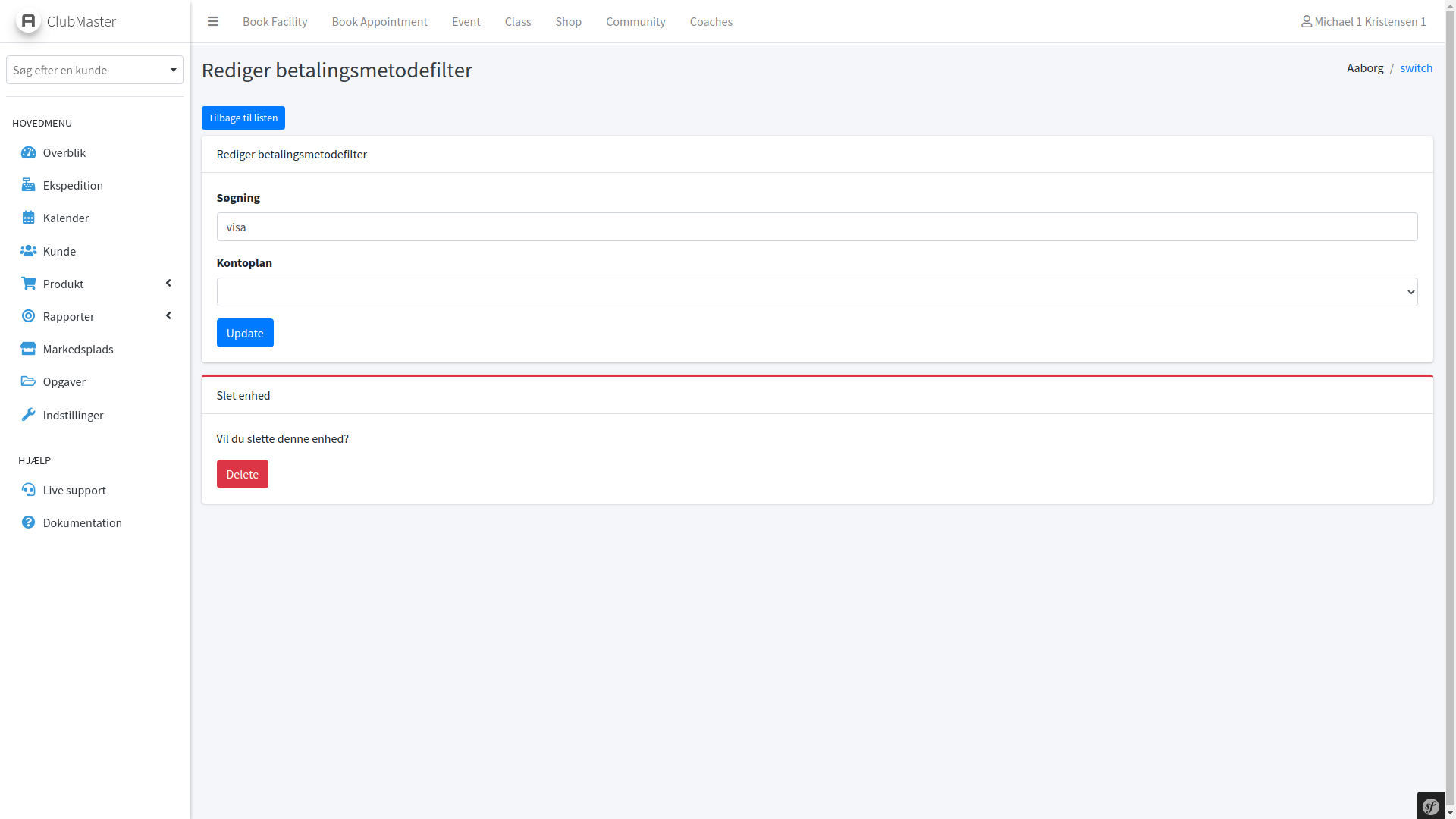
Hvis du ønsker at dankort, visa eller andre kort kommer ind på forskellige konti i OptikPartner, kan du benytte dig af filtre i Indstillinger > Betalingsmetoder.
Som udgangspunkt kommer alle indbetalinger over i økonomisystemet via feltet Kontoplan.
Ønsker at splitte kort op på forskellige konti i dit regnskabsystem, så har du mulighed for at lave filtre, som overskriver standard opsætningen.
Via Verifone kan vi separer via følgende kort:
DanKort
MasterCard
MasterCard DK
Visa
Så hvis du ønsker at sætte Dankort indbetalinger på en anden konto, kan du oprette et filter hvor du udfylder:
- Søgning:
DanKort
- Kontoplan:
Vælg en valgfri konto fra din kontoplan
Og alle indbetalinger som ikke rammer et filter, vil altså ryge ind på standard kontoplanen.
Lyd styring
Hvis du ønsker at få mere eller mindre lyd på din Verifone terminal.
Gå i administration på terminalen
Tast 4+6 samtidig og skriv koden »1234«
Tast 2, »Administration«
Tast 1, »Settings«
Tast ned til side 2
Tast 2, Sound volume
Her kan du indstille hvor mange procent lyden skal være på.